烤机是使用特定软件(AIDA64、FurMark等软件渲染特定的程序),使GPU、CPU或其他硬件处于100%占用。由于硬件占用100%,个人日常使用一般也不会这么极限,可以起到检测电脑的稳定性、温度表现及噪音表现。
如果不知道选择什么方式进行烤机的话,没有独显的轻薄本,采用单烤CPU即可。如果是有独显的全能本及游戏本的话,可以选择双烤。如果对于CPU的性能释放有需要的话,也可以单烤FPU后进行双烤。至于单烤CPU和单烤FPU的区别我会在下方详细说明
需要用到的工具在“图吧工具箱“中都有,建议下载”图吧工具箱“寻找工具。如果不知道在哪里下载,可以看我打开我这篇文章,跳转到”准备过程“进行查看笔记本验机教程(全网最细图文)-知乎(),以下教程基于图吧工具箱进行演示
怎么烤机?烤机时间建议15-20分钟,具体方法可以通过目录跳转
如果是笔记本的话,首先要将笔记本的性能模式切换为(强暴模式、野兽模式),以便电脑发挥最强的性能。下图演示为拯救者切换性能模式过程
切换性能模式:使用legionzone控制中心进行切换:在任务栏或桌面图标,你可以看到一个叫legionzone的软件

双击任务栏图标或双击桌面图标打开软件,下图为软件主界面
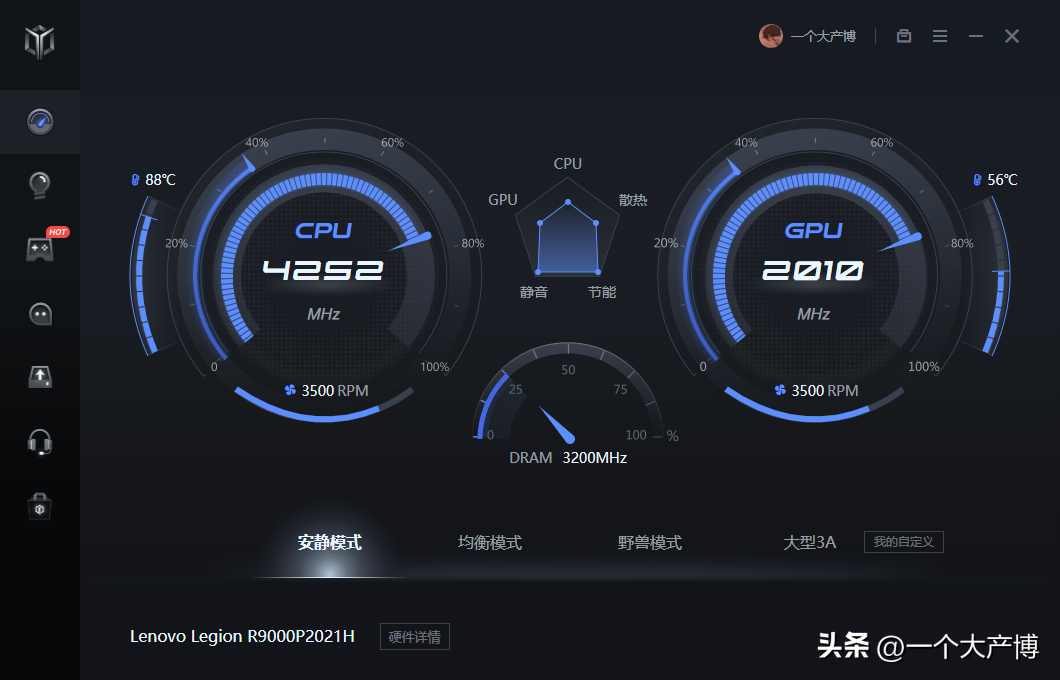
单击红框中的“野兽模式”字样即可切换为野兽模式
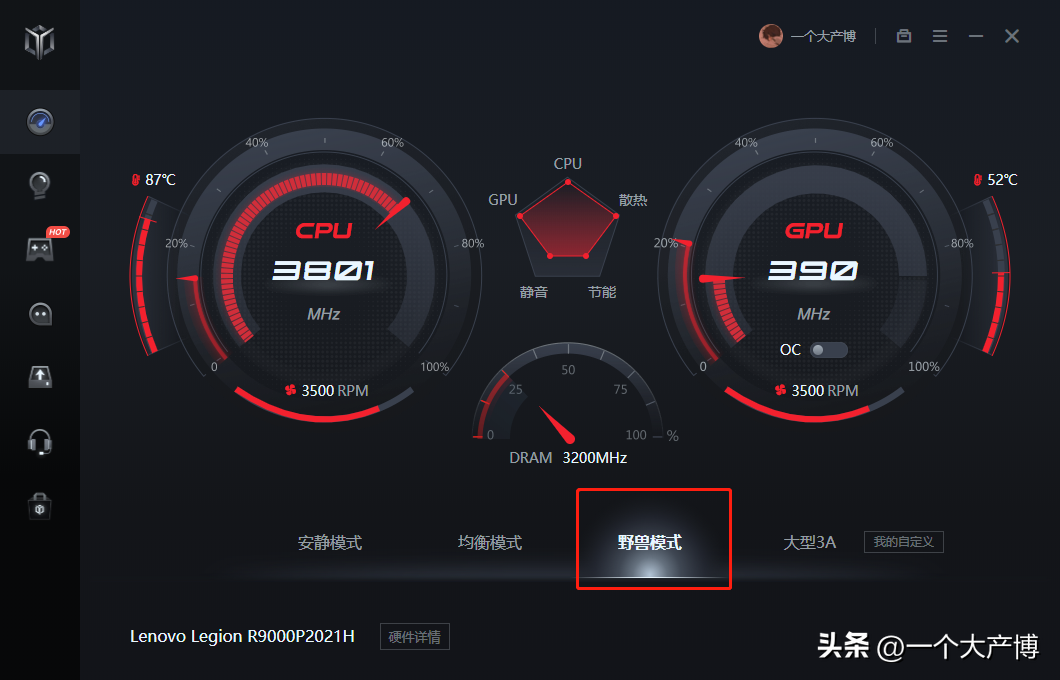
切换为“野兽模式“后,开机键上的指示灯会变为红色,提示当前性能模式为”野兽模式“(稍微扩展一下,拯救者蓝色指示灯代表”安静模式“,白色指示灯代表”均衡模式“,红色指示灯代表”野兽模式“,紫色指示灯代表”自定义模式“)

快捷键切换相较于使用“legionzone“控制中心进行切换要稍简单一些

同时切换为“野兽模式“后,开机键上的指示灯会变为红色,提示当前性能模式为”野兽模式“
StressCPU考察CPU进行高负荷整数运算时的系统稳定性,StressFPU考察CPU进行高负荷浮点运算(实数运算)时的系统稳定性,浮点运算负荷高于整数运算负荷。
也就是说,如果你的电脑只是用来开一些网页、用一用office办公软件,那么只需要使用负载较轻的StressCPU进行烤机即可。如果你的电脑是用来打游戏、做3D图形渲染,那么建议选择负载更高的StressFPU进行烤机
单烤CPU:首先,打开图吧工具箱,一打开,你就会看到一个叫做“Aida64“的软件,双击将其打开


找到“工具“选项,选择“系统稳定性测试”,如下图所示:


你只需要将除“StressCPU”以外的选项全部取消即可,如下图所示:
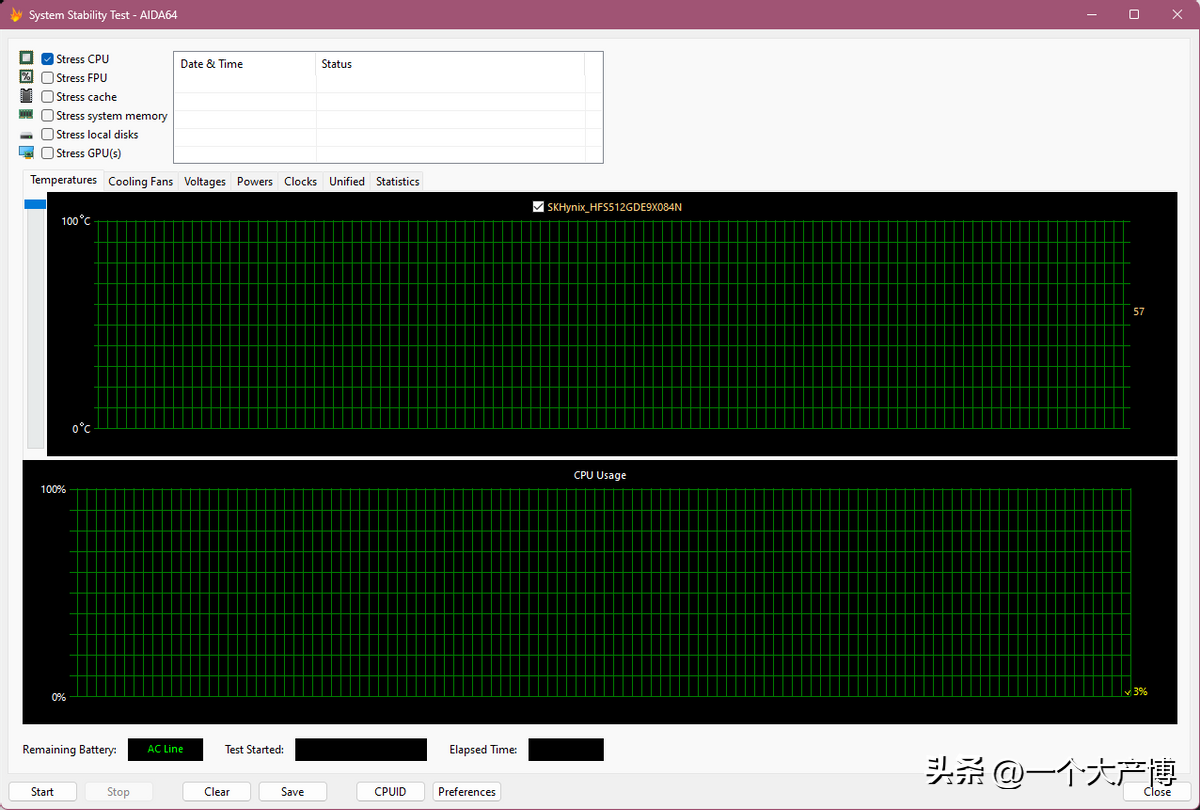
接下来在“综合工具”中找到“HWiNFO”,这是一个最全的硬件监控软件。使用这两个软件进行搭配使用

双击后会弹出一个下图中的提示框


将屏幕上的信息排布弄到类似下图这样,因为你能看到很多的信息。在红框圈的地方你可以看到两个时间,并不需要自己计时烤机时间,看红圈中的时间即可(注:“HWiNFO”中不需要的项目可以使用键盘上的delete键进行关闭。如果数据多了有些头疼,可以将CPU以外的数据信息使用delete键全部关闭)

注:这里列几个重要信息,下图中有标出(Current当前Minimum最小Maximum最大Average平均)
CPUPackage(CPU封装功耗)
CPUCoreClock(CPU各个核心时钟频率)
HWiNFO中的CPUCore(CPU核心温度)
HWiNFO中的CPUPackagePower(CPU封装功耗)

首先,打开图吧工具箱,一打开,你就会看到一个叫做“Aida64“的软件,双击将其打开
找到“工具“选项,选择“系统稳定性测试”,如下图所示:
你只需要将除“StressFPU”以外的选项全部取消即可,如下图所示:

接下来在“综合工具”中找到“HWiNFO”,这是一个最全的硬件监控软件。使用这两个软件进行搭配使用
双击后会弹出一个下图中的提示框
将屏幕上的信息排布弄到类似下图这样,因为你能看到很多的信息。在红框圈的地方你可以看到两个时间,并不需要自己计时烤机时间,看红圈中的时间即可(注:“HWiNFO”中不需要的项目可以使用键盘上的delete键进行关闭。如果数据多了有些头疼,可以将CPU以外的数据信息使用delete键全部关闭)
注:这里列几个重要信息,下图中有标出(Current当前Minimum最小Maximum最大Average平均)
CPUPackage(CPU封装功耗)
CPUCoreClock(CPU各个核心时钟频率)
HWiNFO中的CPUCore(CPU核心温度)
HWiNFO中的CPUPackagePower(CPU封装功耗)
首先在“显卡工具”中找到GPU-Z,这是一个专门检测显卡的工具,双击打开


单击红圈中的“Sensors”,里面是所有和显卡有关的传感器


接着在“综合工具”中找到“HWiNFO”,这是一个最全的硬件监控软件。使用这两个软件进行搭配使用
双击后会弹出一个下图中的提示框
进入软件主页面后,使用鼠标滚轮向下滑,或者使用双指在触摸板向上滑,找到GPU的信息。有的电脑可能会有两个GPU(GPU0,GPU1),那是因为其中有一个是CPU的核显。如果你的电脑没有独显直连模式的话,那么没办法。如果你的电脑支持独显直连模式的话,那么开启独显直连后,只会剩余GPU0,而不再会有GPU1的信息
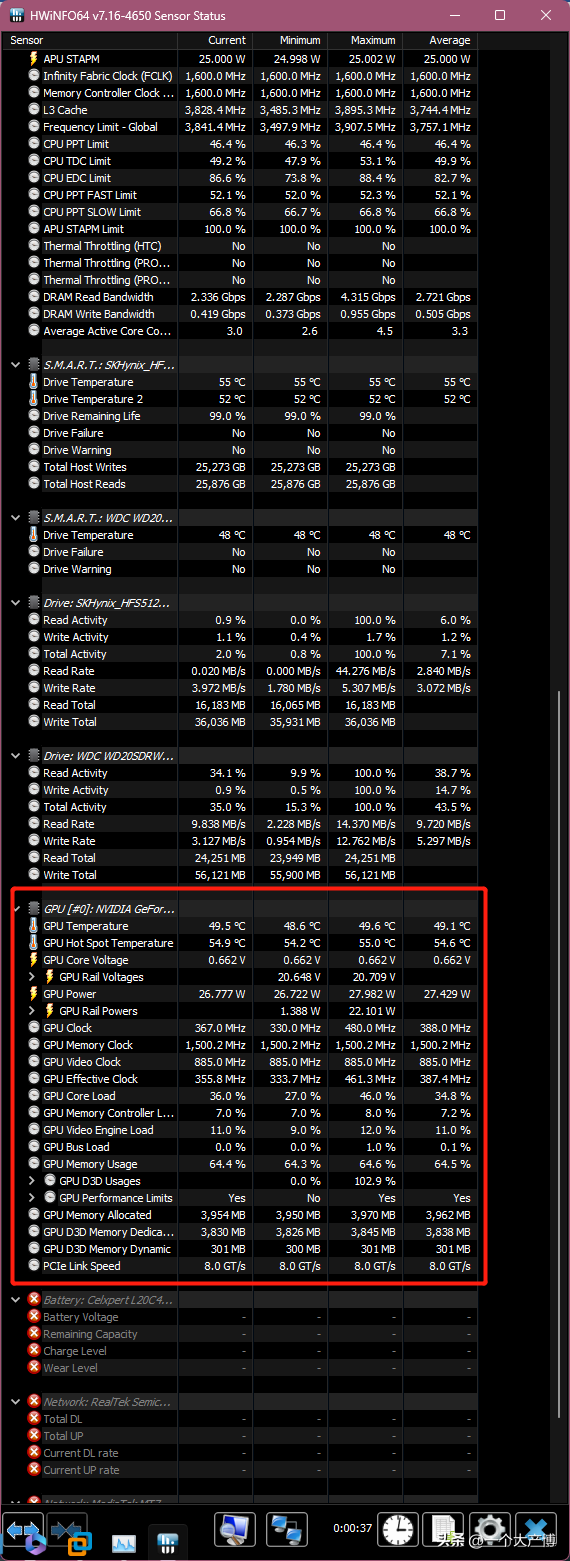
准备工作完毕,接下来在“显卡工具”中找到“FurMark一键烤鸡”,双击打开后,会弹出一个CMD命令行,如下图所示


将屏幕上的信息排布弄到类似下图这样,因为你能看到很多的信息。在”HWiNFO”红框圈的地方你可以看到个时间,并不需要自己计时烤机时间,看红圈中的时间即可(注:“HWiNFO”中不需要的项目可以使用键盘上的delete键进行关闭。如果数据多了有些头疼,可以将CPU以外的数据信息使用delete键全部关闭)
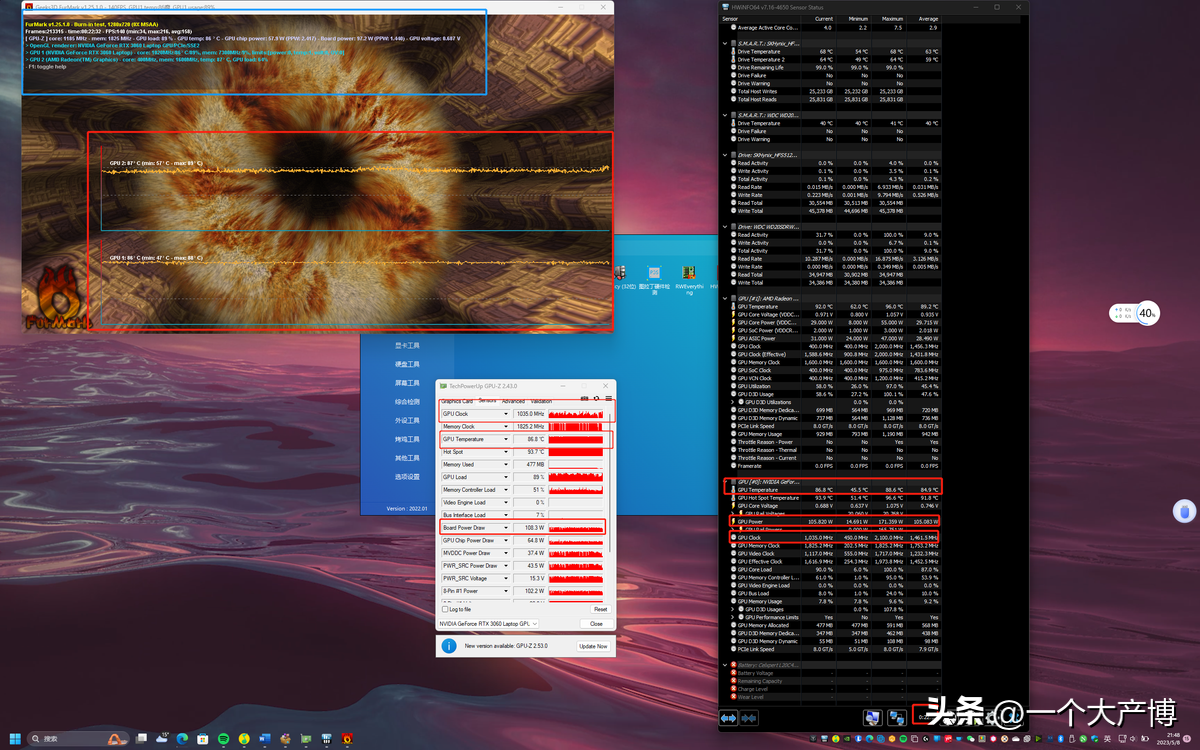
注:这里列几个重要信息,下图中有标出(Current当前Minimum最小Maximum最大Average平均)
在FurMark烤机界面中,蓝圈标注的地方你可以看到现在渲染的帧率,GPU的型号,核心频率及温度情况
而在FurMark烤机界面中,红圈标注的地方你可以看到显卡烤机时的温度曲线
GPU-Z中,GPUClock(GPU时钟频率)
GPU-Z中,GPUTemperature(GPU核心温度)
GPU-Z中,BoardPowerDraw(GPU整卡功耗)
HWiNFO中,GPUTemperature(GPU核心温度)
HWiNFO中,GPUPower(GPU功耗)
HWiNFO中,GPUClock(GPU时钟频率)
双烤:双烤:顾名思义,就是单烤CPU+单烤GPU,两个结合起来就变成了双烤
首先,打开图吧工具箱,一打开,你就会看到一个叫做“Aida64“的软件,双击将其打开
找到“工具“选项,选择“系统稳定性测试”,如下图所示:
你只需要将除“StressFPU”以外的选项全部取消即可,如下图所示:
在“显卡工具”中找到GPU-Z,这是一个专门检测显卡的工具,双击打开
单击红圈中的“Sensors”,里面是所有和显卡有关的传感器
接着在“综合工具”中找到“HWiNFO”,这是一个最全的硬件监控软件。使用这四个软件进行搭配使用
双击后会弹出一个下图中的提示框
准备工作完毕,接下来在“显卡工具”中找到“FurMark一键烤鸡”,双击打开后,会弹出一个CMD命令行,如下图所示
将屏幕上的信息排布弄到类似下图这样,因为你能看到很多的信息。在”HWiNFO”红框圈的地方你可以看到个时间,并不需要自己计时烤机时间,看红圈中的时间即可(注:“HWiNFO”中不需要的项目可以使用键盘上的delete键进行关闭。如果数据多了有些头疼,可以将CPU以外的数据信息使用delete键全部关闭)注:这里列几个重要信息,下图中有标出(Current当前Minimum最小Maximum最大Average平均)
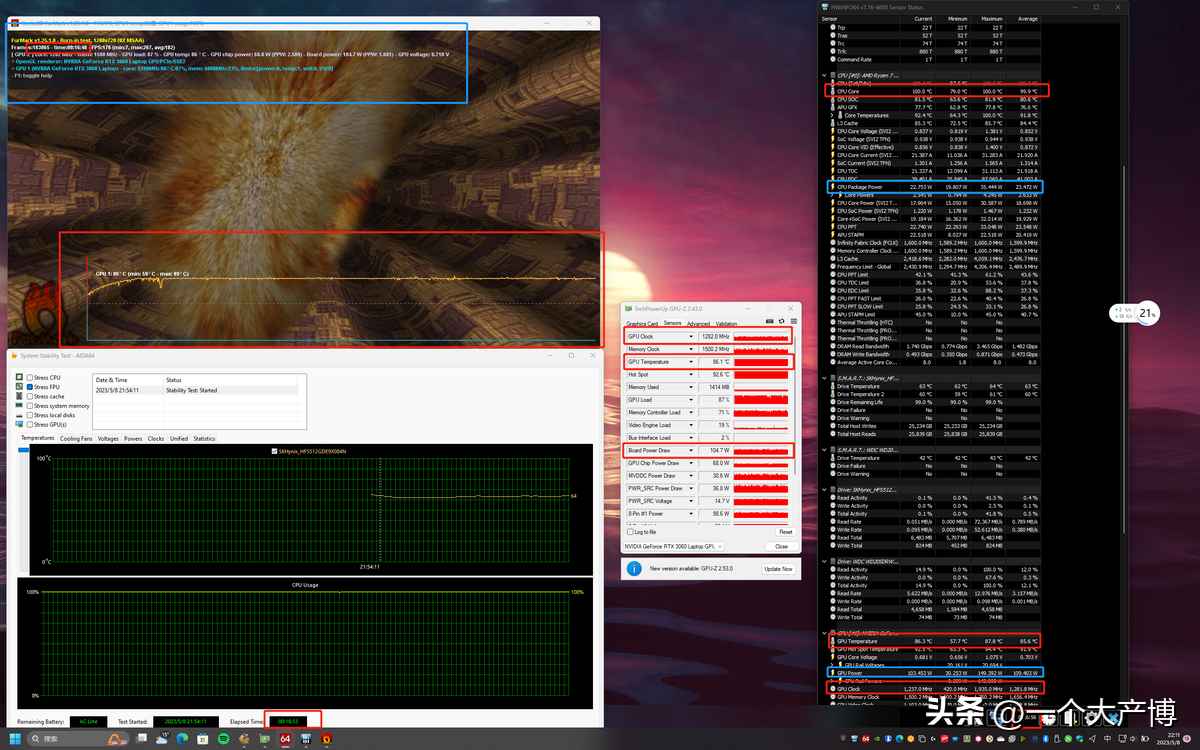
你可以看到我图片中用蓝色标记标了两个地方,这里我的CPU+GPU平均功耗为23W+110W=133W,也就是我双烤时两大件的平均功耗为133W。对于30系卡来说(40系能耗比较高,70及以下的卡,120W以下就够,100W左右就可以),这个性能释放有点差,该清灰了。但是我不打游戏,影响不是特别大
HWiNFO中的CPUCore(CPU核心温度)
HWiNFO中的CPUPackagePower(CPU封装功耗)
在FurMark烤机界面中,蓝圈标注的地方你可以看到现在渲染的帧率,GPU的型号,核心频率及温度情况
而在FurMark烤机界面中,红圈标注的地方你可以看到显卡烤机时的温度曲线
GPU-Z中,GPUClock(GPU时钟频率)
GPU-Z中,GPUTemperature(GPU核心温度)
GPU-Z中,BoardPowerDraw(GPU整卡功耗)
HWiNFO中,GPUTemperature(GPU核心温度)
HWiNFO中,GPUPower(GPU功耗)
HWiNFO中,GPUClock(GPU时钟频率)
免责声明:本文章如果文章侵权,请联系我们处理,本站仅提供信息存储空间服务如因作品内容、版权和其他问题请于本站联系