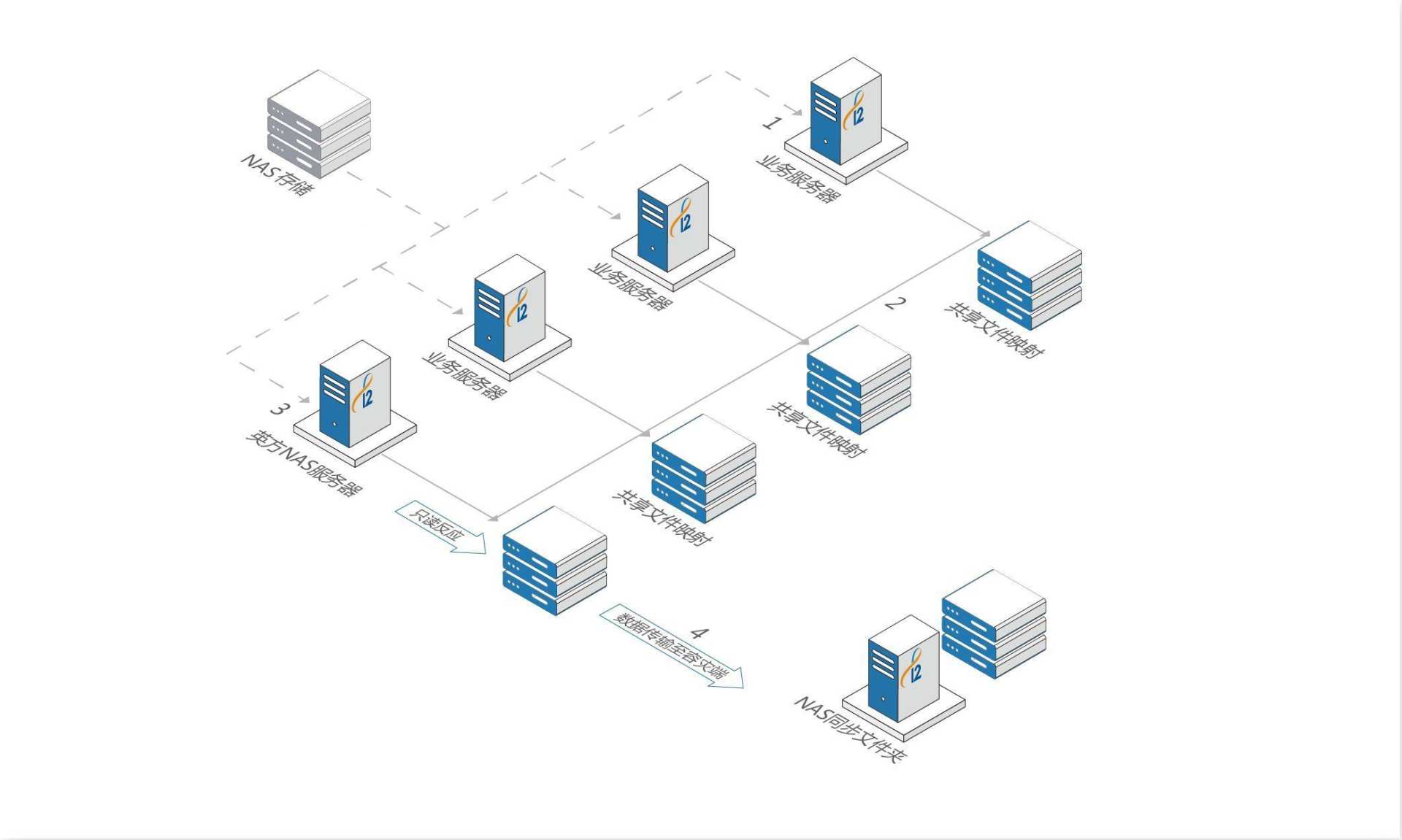
以前的资料信息都是手写记录并存档,重要的照片也会洗出来保留,存储安全但记录和查阅都比较麻烦;信息化时代的资料、信息、照片都是以数据的形式直接保存在电脑硬盘中,记录、保存和查阅都非常便捷,但数据安全存在隐患。有没有两全其美的办法呢?有,NAS。
以往文件转移、携带最常用的工具是移动存储设备,便于携带并且传输速度也还可以,但缺点是移动存储设备的容量有限,体积小容易丢失。有没有什么工具可以解决这个难题呢?有,NAS。
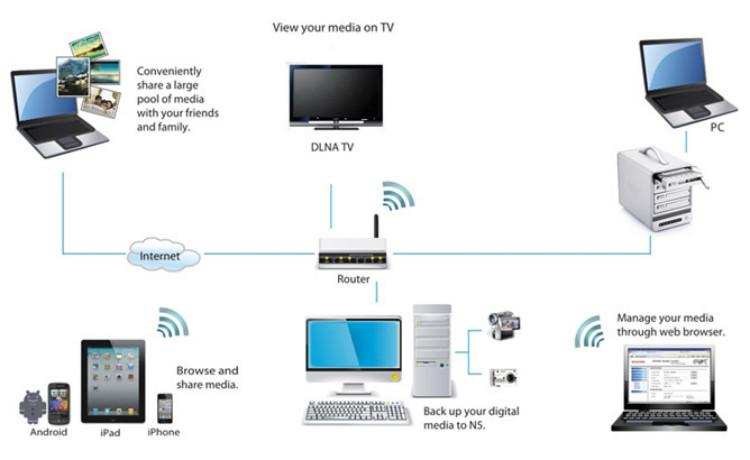
什么是NAS?NAS即网络附属存储,简单来说就是与网络连接而且具备数据存储、访问功能的装置,也被称为网络存储器,其主要功能是让用户可以使用它来储存、备份、分享彼此的资料,也可以将文件数据传送到多台电脑并且不需要多余的硬盘做媒介。
随着信息技术的发展,以往在企业中用到的NAS网络存储器日益平民化,为日常办公、移动访问、影音娱乐提供了很大便利。普及化的同时,NAS设备也逐渐简单化,软件、硬件集于一身,越来越容易上手。
目前家用NAS有两大类可选,一是DIY自组,自己购买硬件自己组装并搭建NAS系统;另一个就是品牌机,比较常用的是威联通、群辉、铁威马等。个人不建议新手DIY自组NAS,配件可选范围太宽广,故障排除繁琐,稍不留意就容易掉坑里。
而品牌NAS的挑选就相对简单一些,他们的产品有明确的区别于定位,也更有针对性,它的出现降低了用户使用NAS的门槛,同时也能满足多元化的需求,我们只需要安装硬盘、插上网线然后在进行简单的设置就能上手使用,甚至有些初阶NAS直接内置硬盘,用户到手之后接上电源就能使用。家用NAS的目的性比较简单,无非就是通过网络可以随时随地存储与分享,同时还要保证数据的安全性,这些需求NAS都能满足。
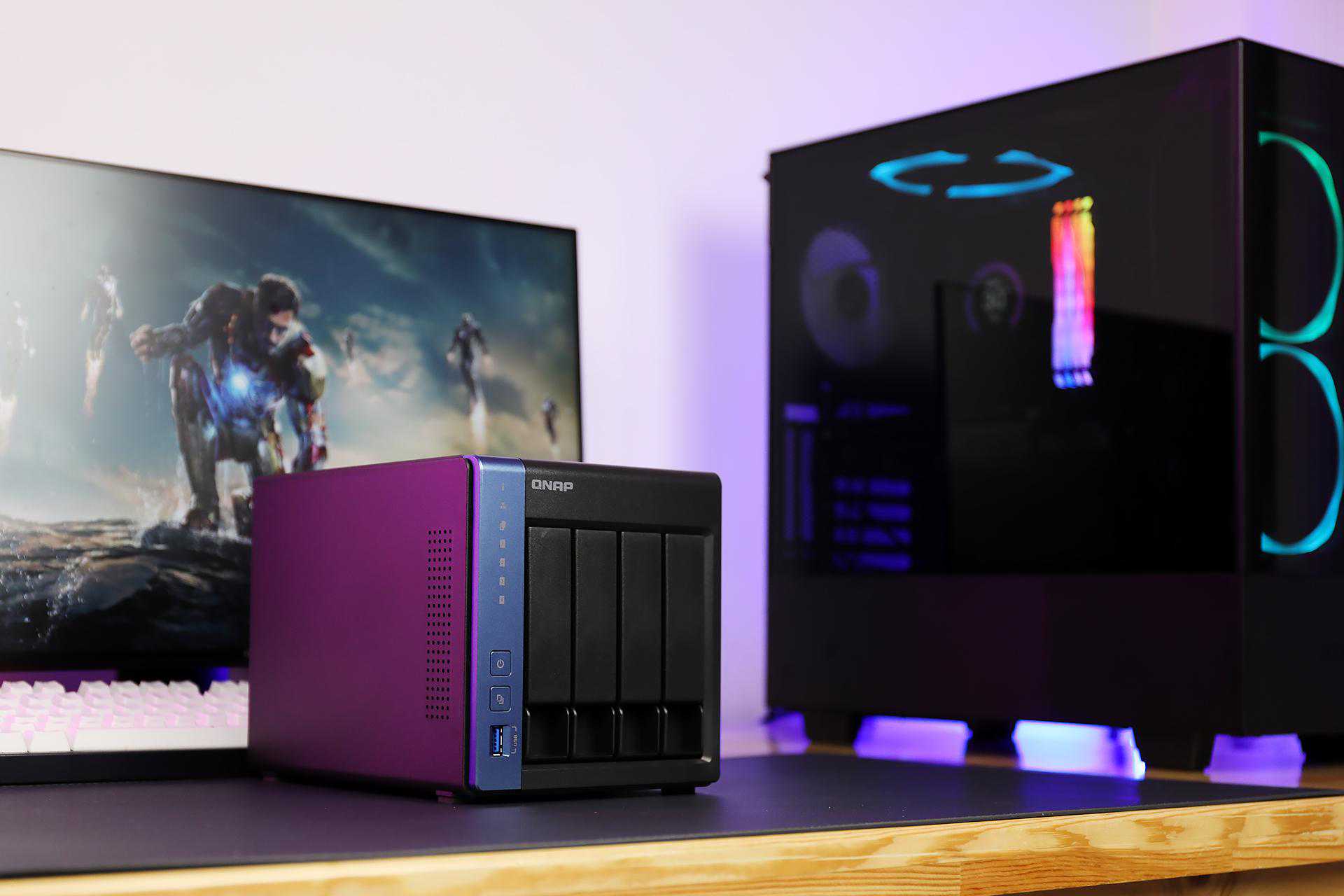
之前家里用的是一台联想的初阶NAS,内置1TB硬盘,单盘位,不能组阵列,而且还是叠瓦盘。最近硬盘容量告急,想着换一台更专业、逼格更高一些的NAS,经过一番对比上手了威联通NASTS-451D,搭配了两块4TB西数红盘Plus和一块2.5英寸固态硬盘铠侠TC10。


威联通NASTS-451D四盘位
¥2499
购买
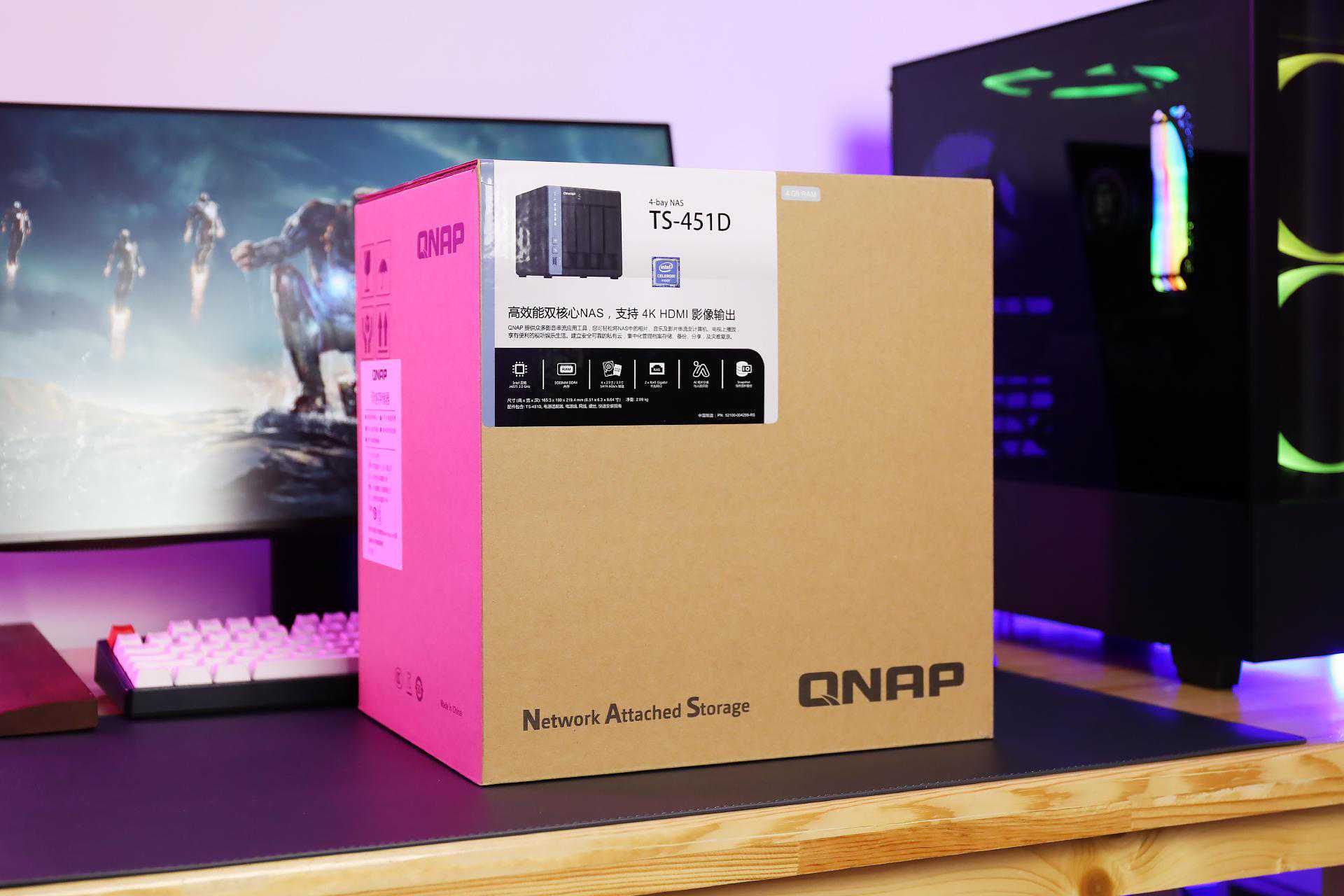
外观与细节介绍关于威联通TS-451D的介绍,就从简单的开箱开始吧。数码产品常用的黄色牛皮纸包装箱,表面印着QNAP威联通的标识,贴着一张TS-451D的信息介绍;包装箱内部的防震措施很到位,不必担心运输途中的颠簸。
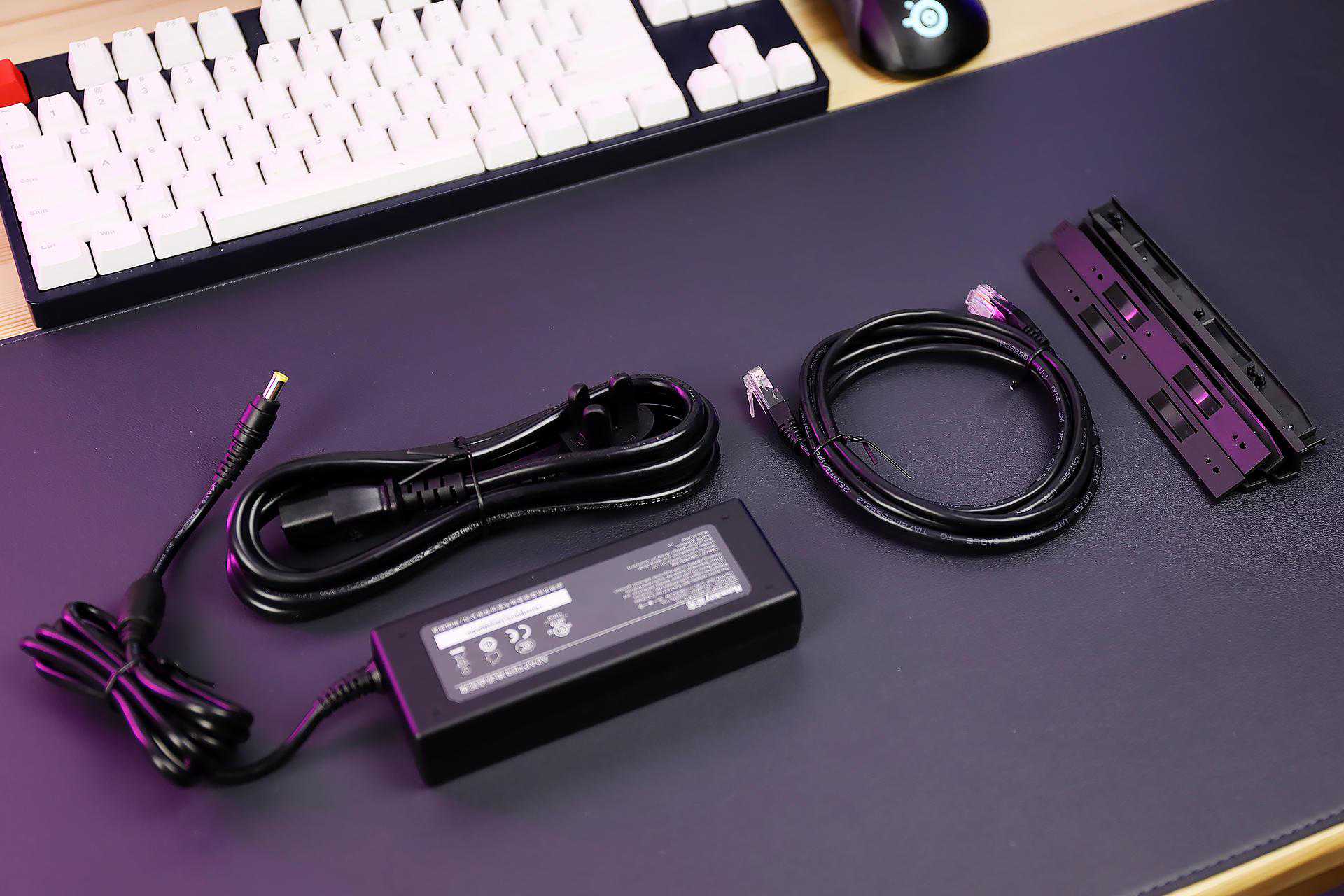
比较实用的一套配件,包括:主机、电源适配器、一根网线、硬盘支架、2.5英寸和3.5英寸硬盘螺丝、简易说明书和质保卡。
威联通TS-451D是一款4盘位NAS,支持4块3.5英寸或2.5英寸SATA接口硬盘。而硬盘位的数量不但与存储容量有关,还能组RAID硬盘阵列。RAID功能可以根据硬盘的数量和容量提供不同的模式,通过RAID功能,NAS可以把用户的资料分布储存在不同的硬盘里。如此一来,除了可以提高资料的读写速度,还能提升资料容错能力,当某一颗硬盘出现故障时,可以利用分散在其它硬盘的资料还原出正确、完整的资料,确保用户所储存的资料完整度和可靠性。
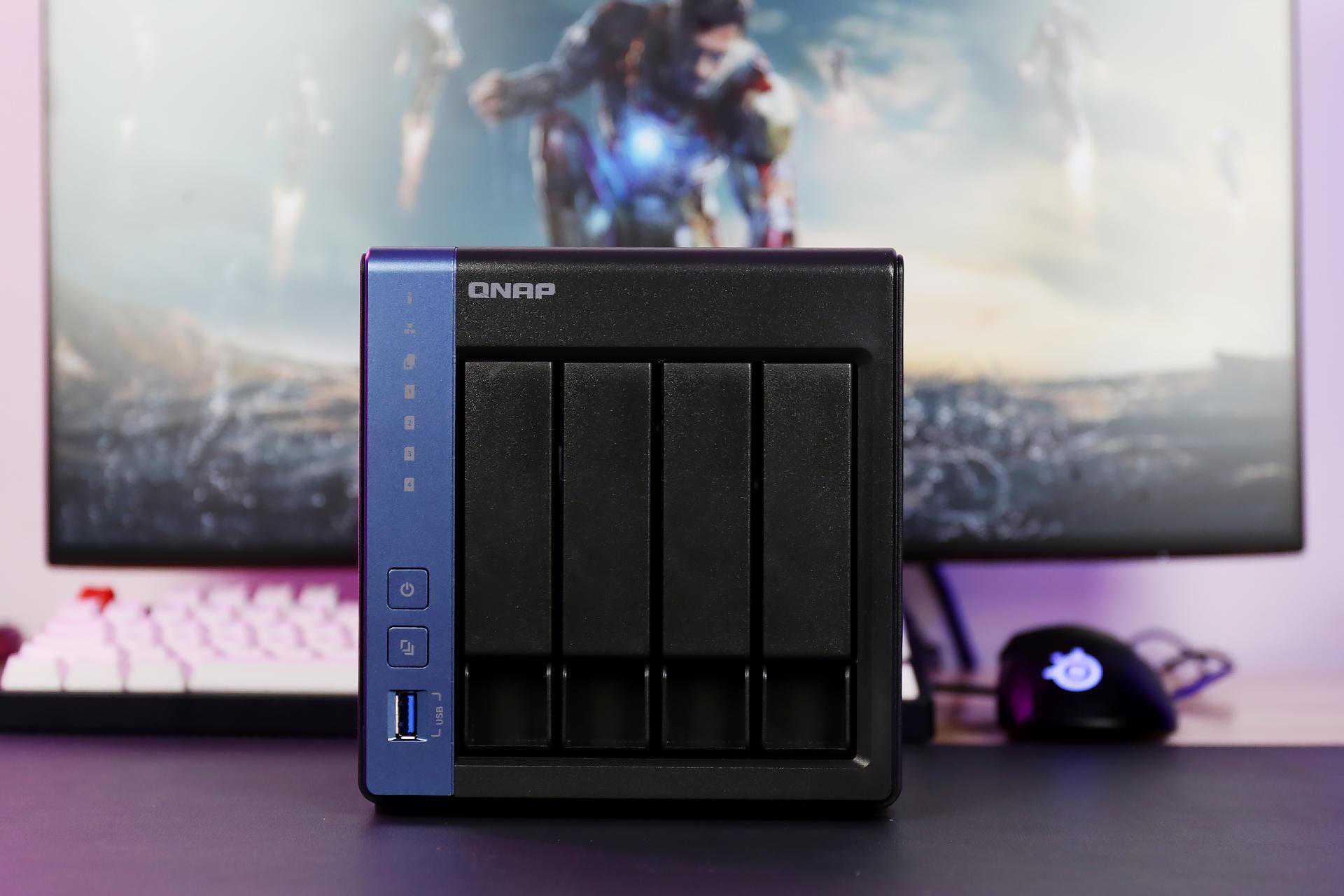
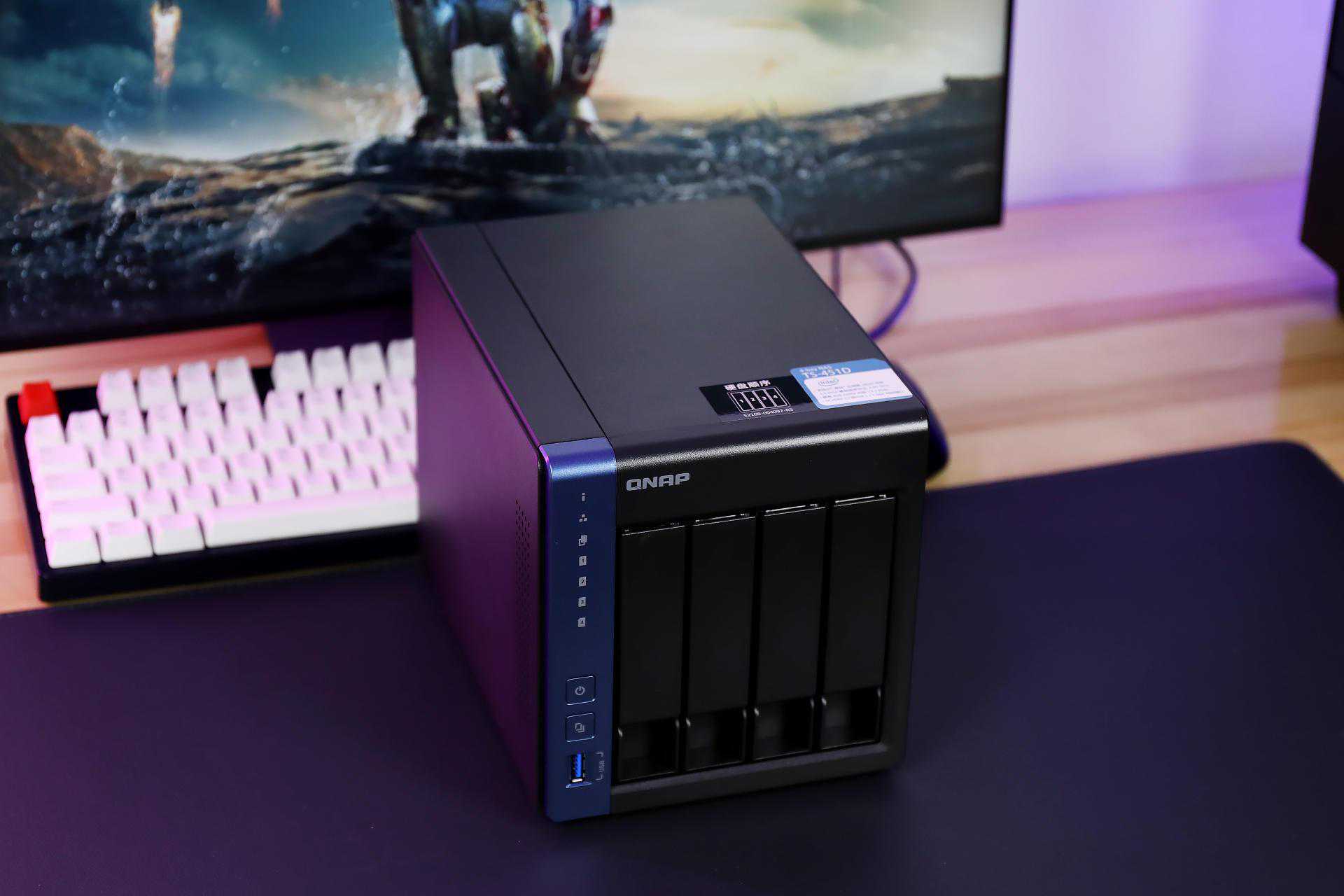
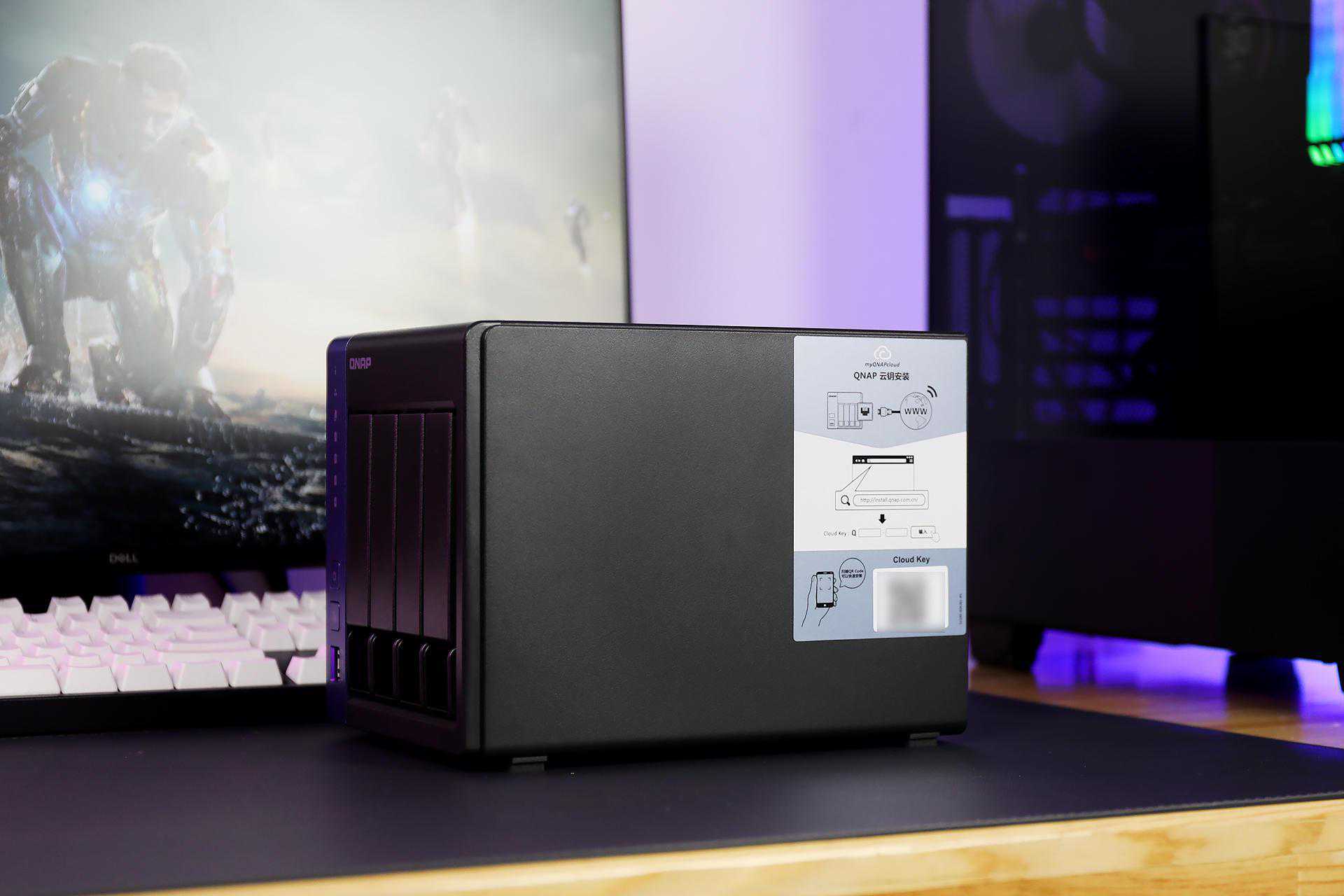
威联通TS-451D的外观属于比较传统的NAS造型,一块蓝色的边框打破了黑色呆板,正面是4个硬盘位。它的个头比我想象的更小,尺寸约168*235*226mm,比Macmini大不了多少,单机重约2.18kg。
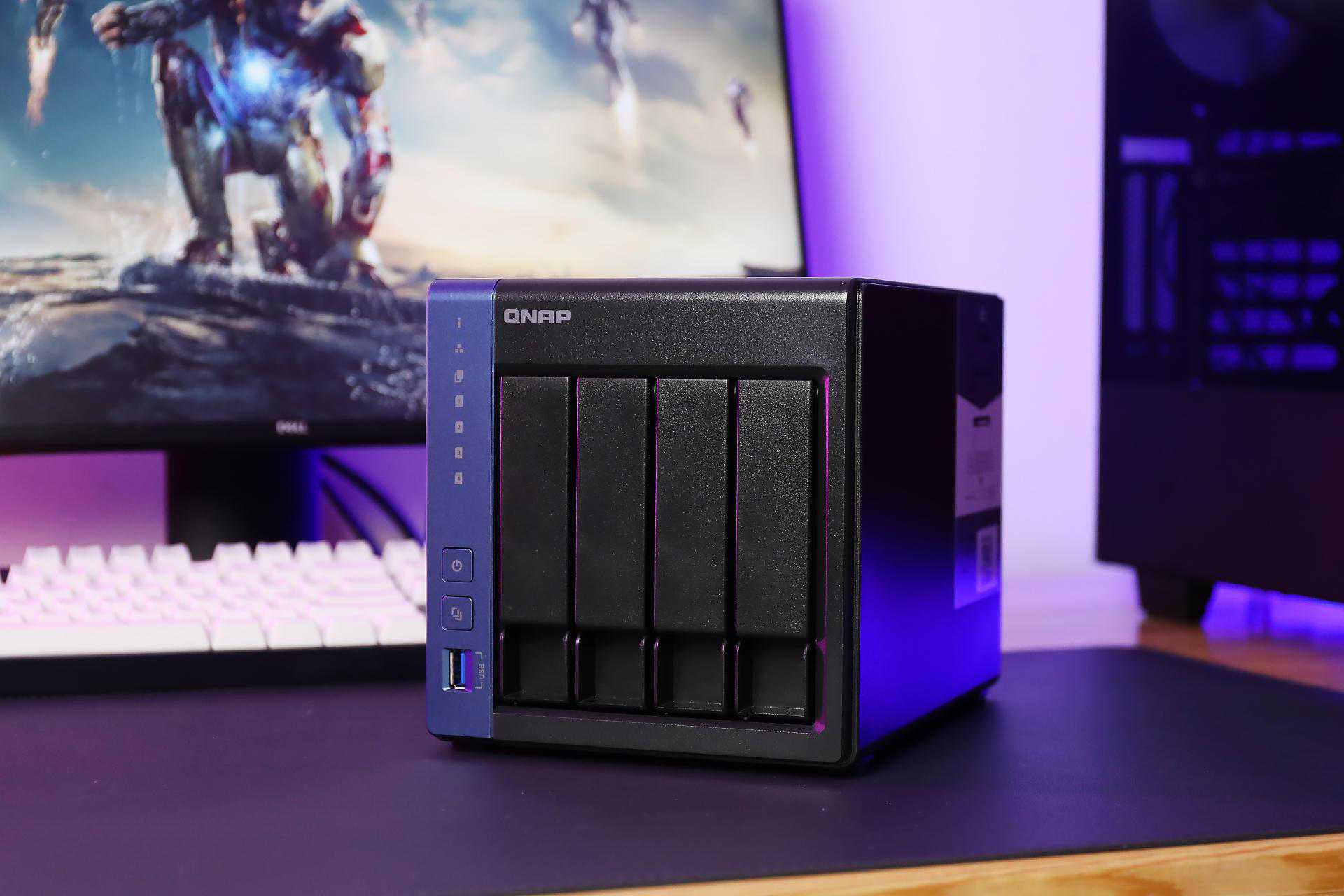
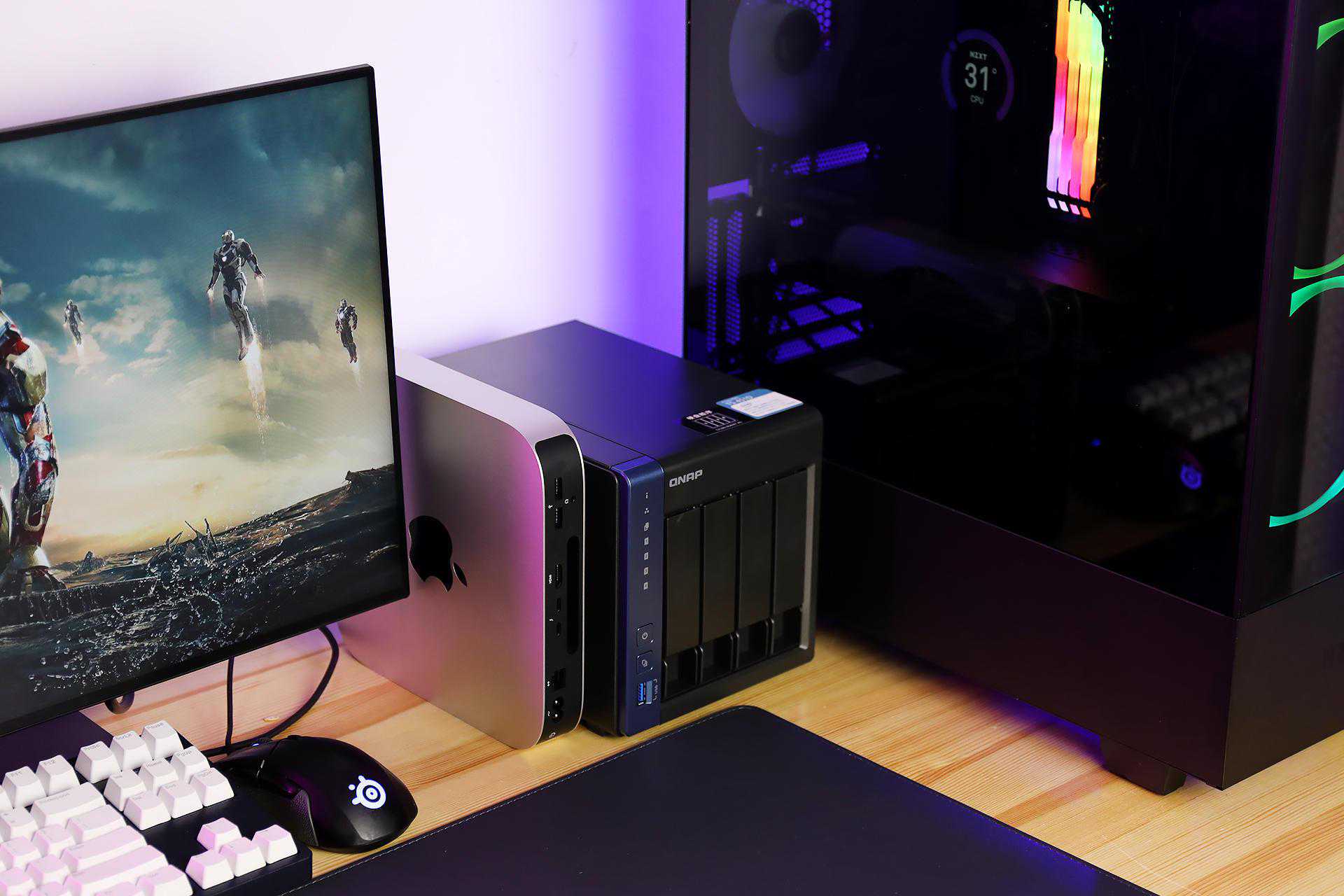
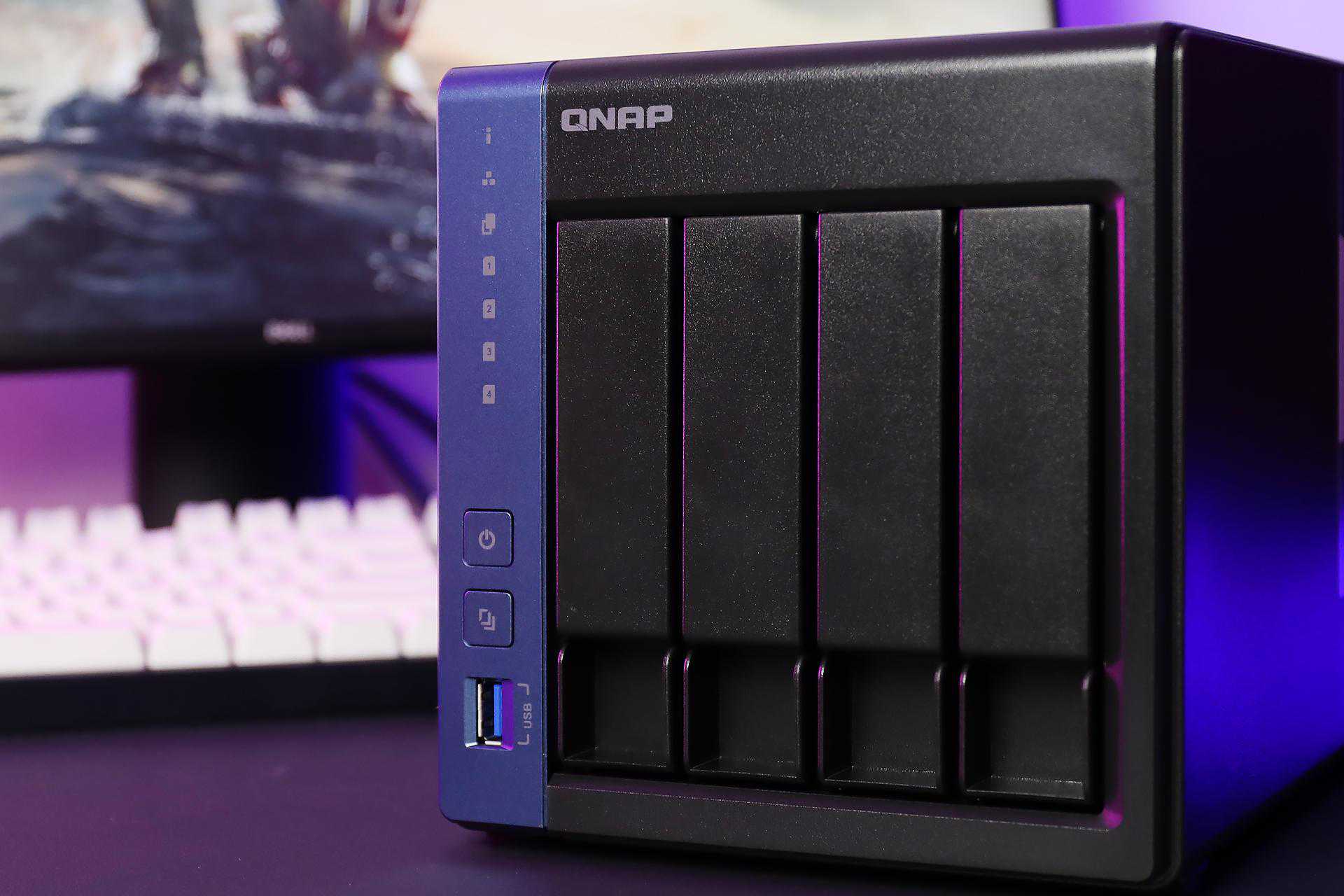
除了四个硬盘位,在蓝色边框位置分布了包括硬盘、网络、工作状态等7枚指示灯,指示灯下方从上到下是开机键、USB一键备份键和接口。USB一键备份功能还是挺实用的,把U盘、移动硬盘连接到正面的这个USB端口,再按下一键备份键,就可以把外接存储设备内的所有文件备份到威联通TS-451D中。
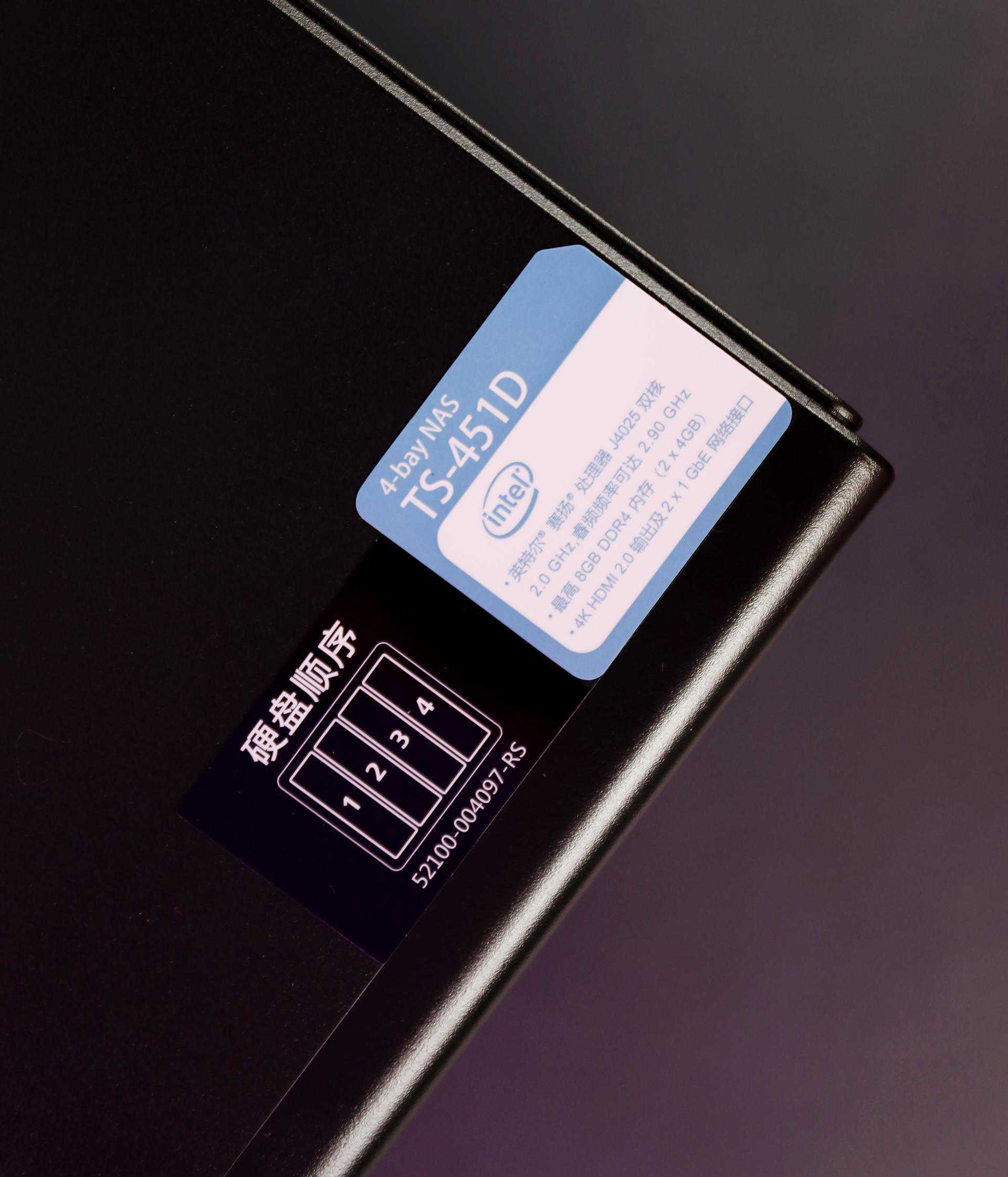
威联通TS-451D部分硬件参数的标签。
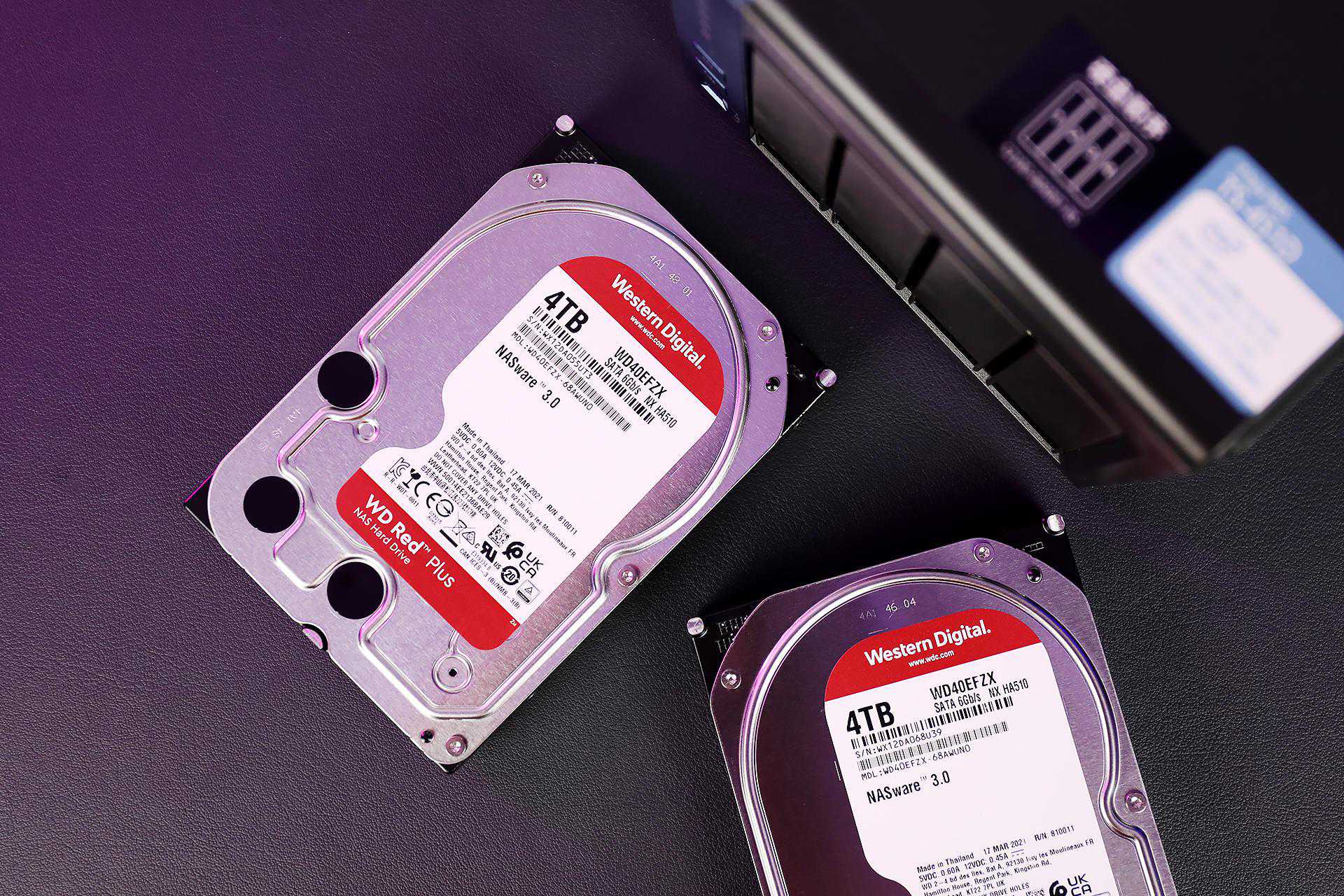
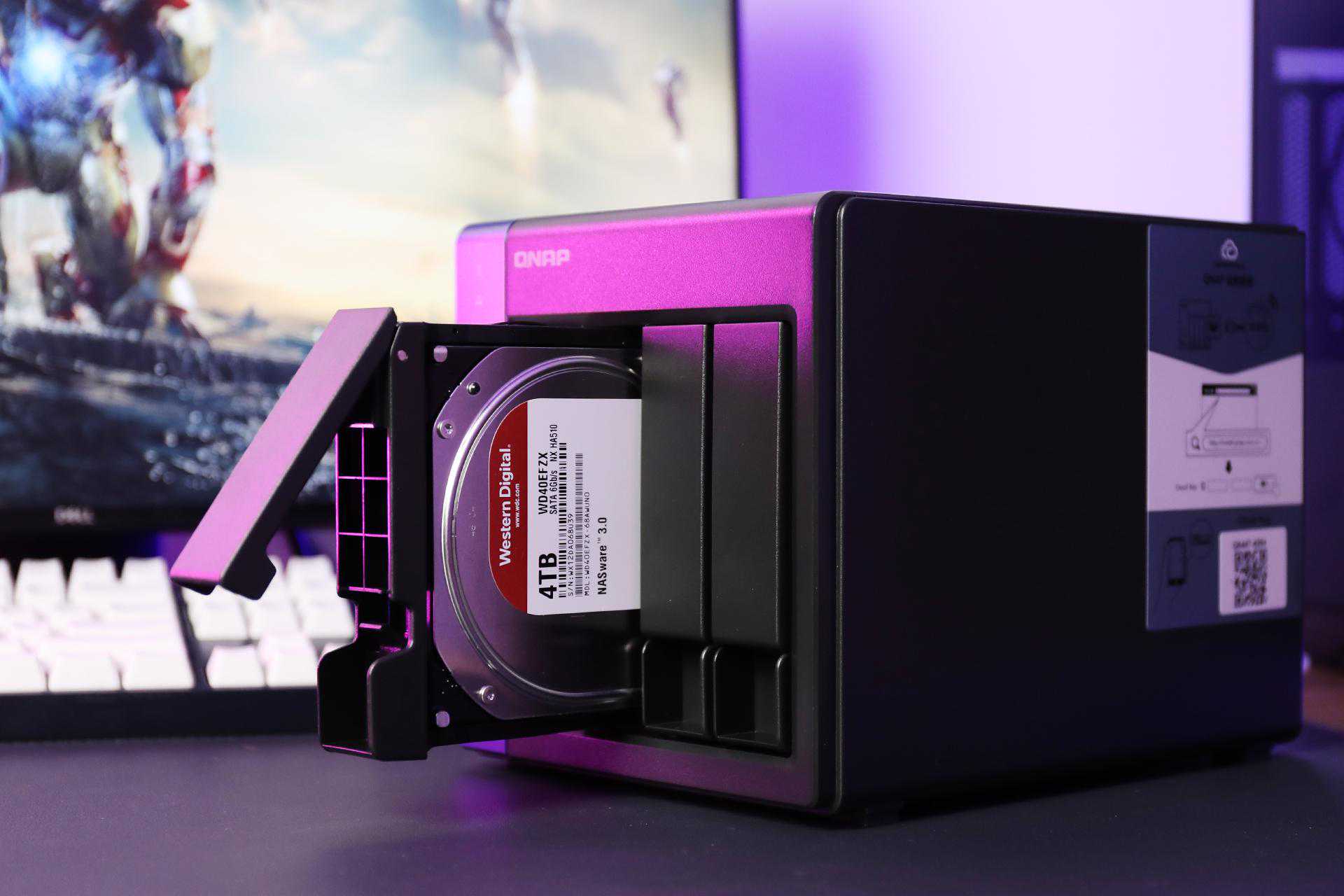
这次我选择的是两块4TB西部数据红盘Plus,这是一款专为NAS量身优化的3.5英寸硬盘,采用CMR垂直式架构,拥有更好的性能与更快的RAID重建能力;接口为SATA6Gb/s,128MB缓存。它可以满足中小型企业NAS环境中的工作需求,满足家用NAS对于西数红盘Plus来说绰绰有余。
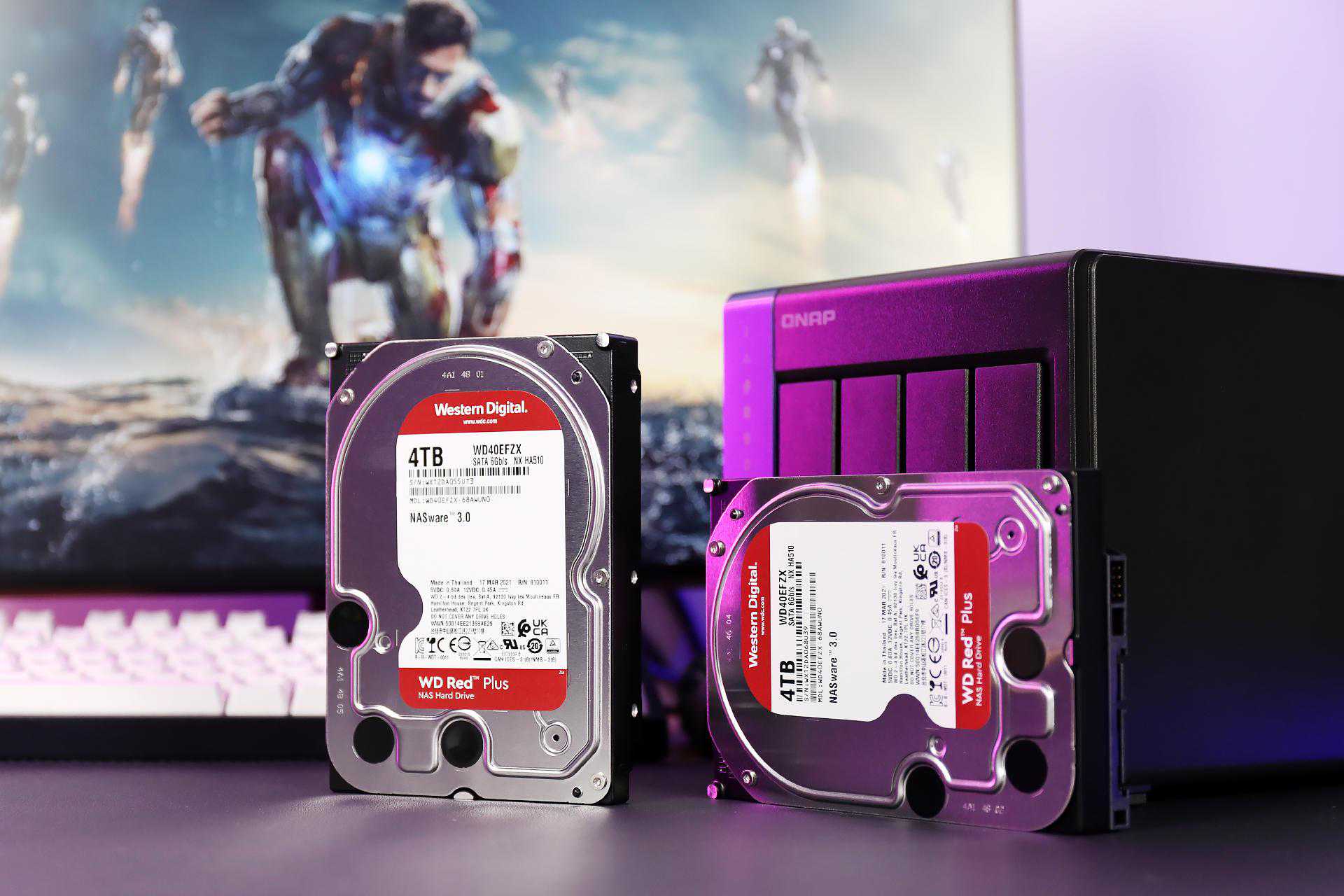
西部数据4t红盘NAS硬盘
¥799
购买
值得一提的是,西部数据红盘Plus采用技术,可有效提高NAS存储性能,极大程度减少NAS系统中常见的稳定性、功耗、噪音等硬盘问题。技术可以会在突然断电的情况下,将正在运行中的命令执行完毕后才关机,充分减少数据受损或丢失。

毕竟是机械硬盘,7*24小时的不间断工作一定要具备良好的避震策略。西部数据红盘Plus采用3D主动平衡增强技术和RAFF技术来增强硬盘的振动保护;同时采用StableTrac稳定寻道技术,降低系统引起的震动,稳定盘片,确保读写过程的准确度。
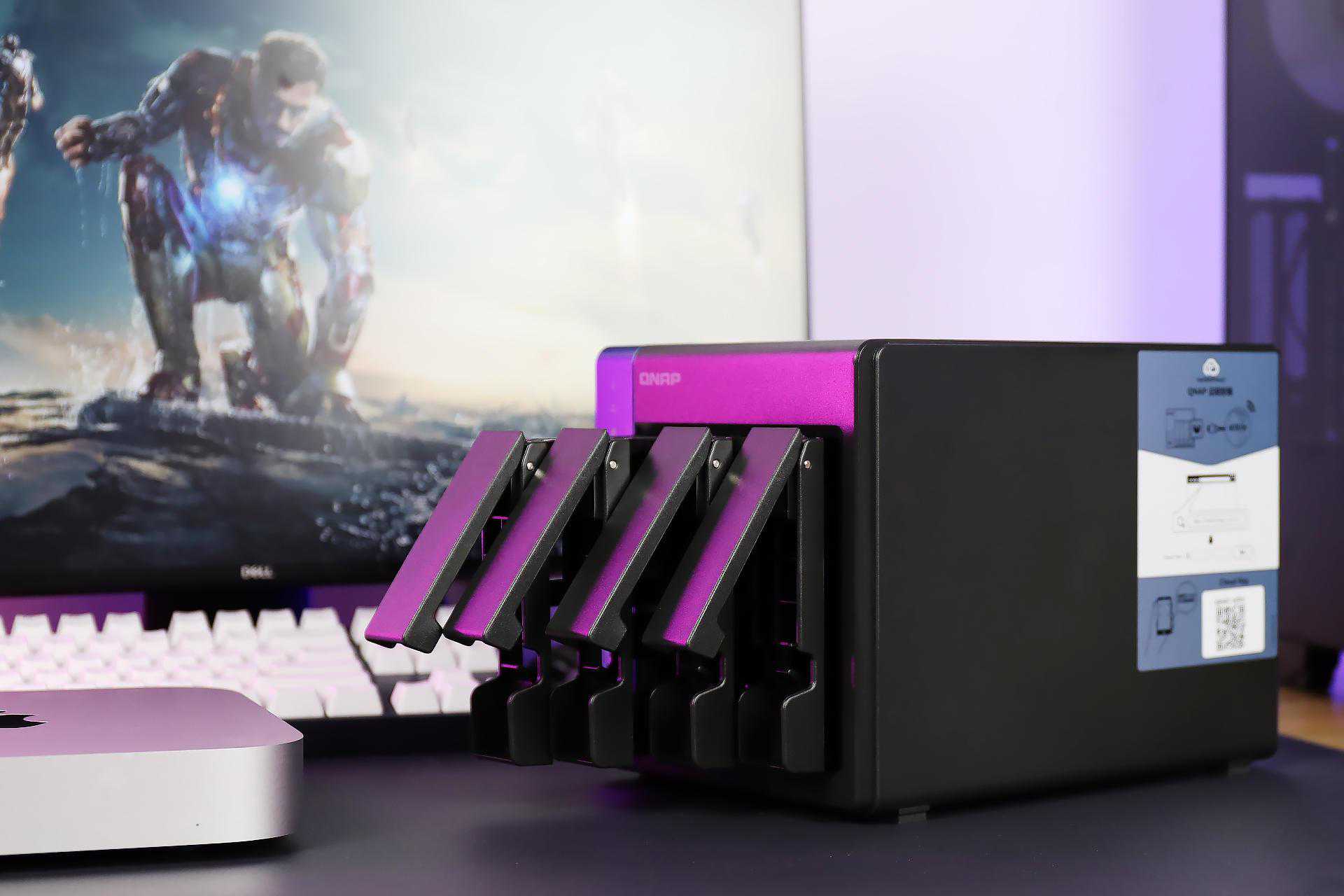
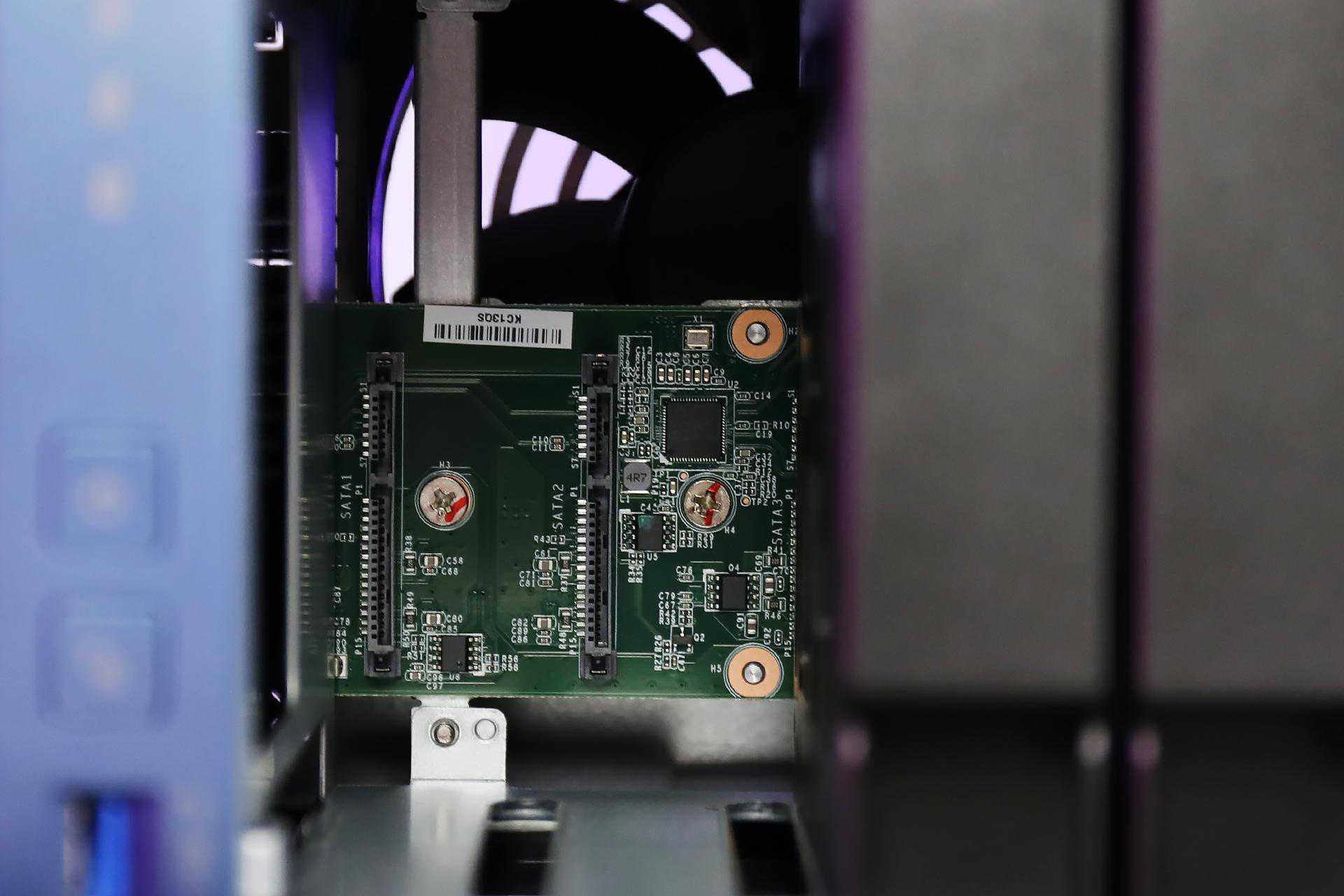
打开硬盘位的方式很简单,“一扣一拉”就能取出硬盘架。
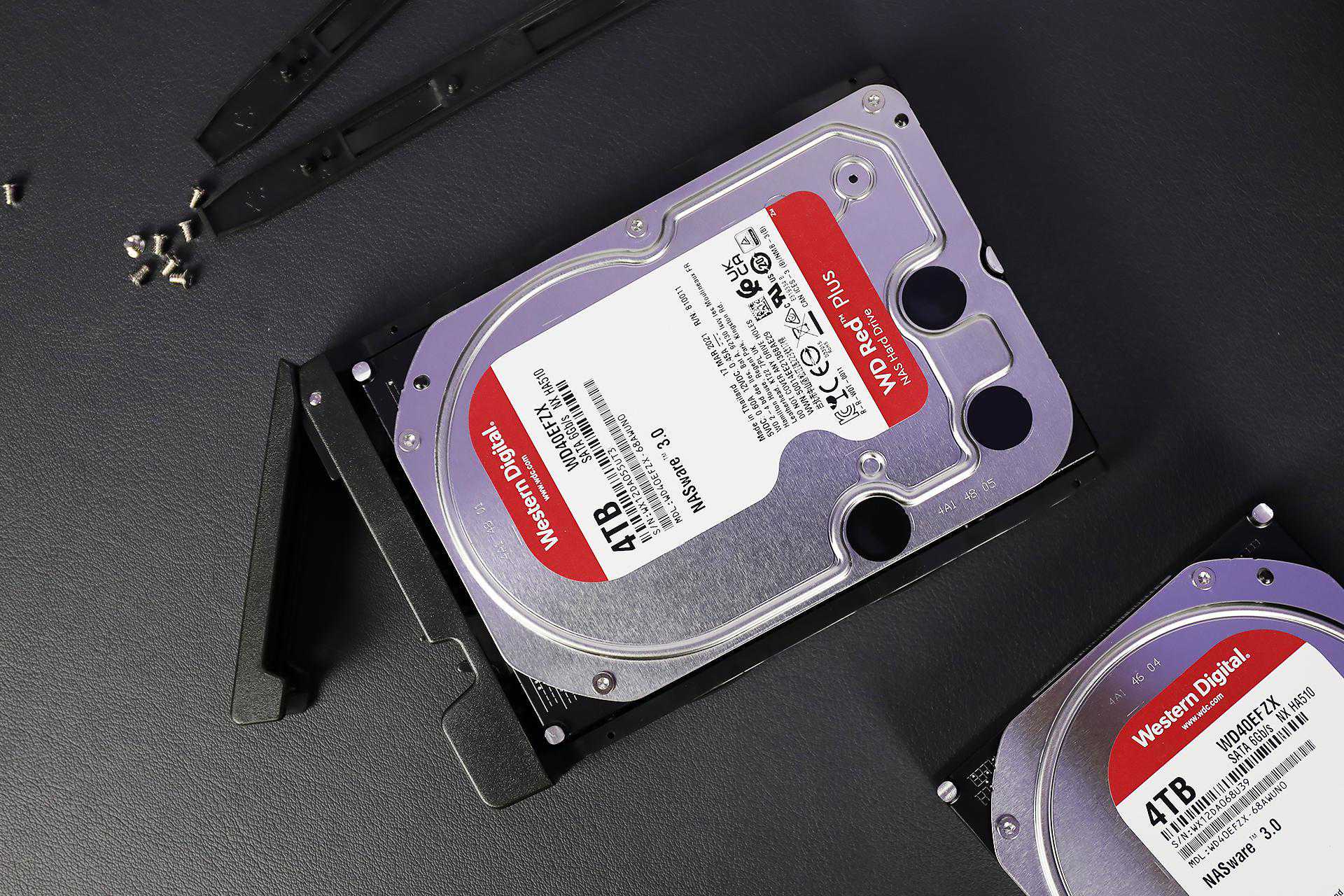
将硬盘固定在硬盘架上,并加上边框支架,然后插入硬盘位即可。
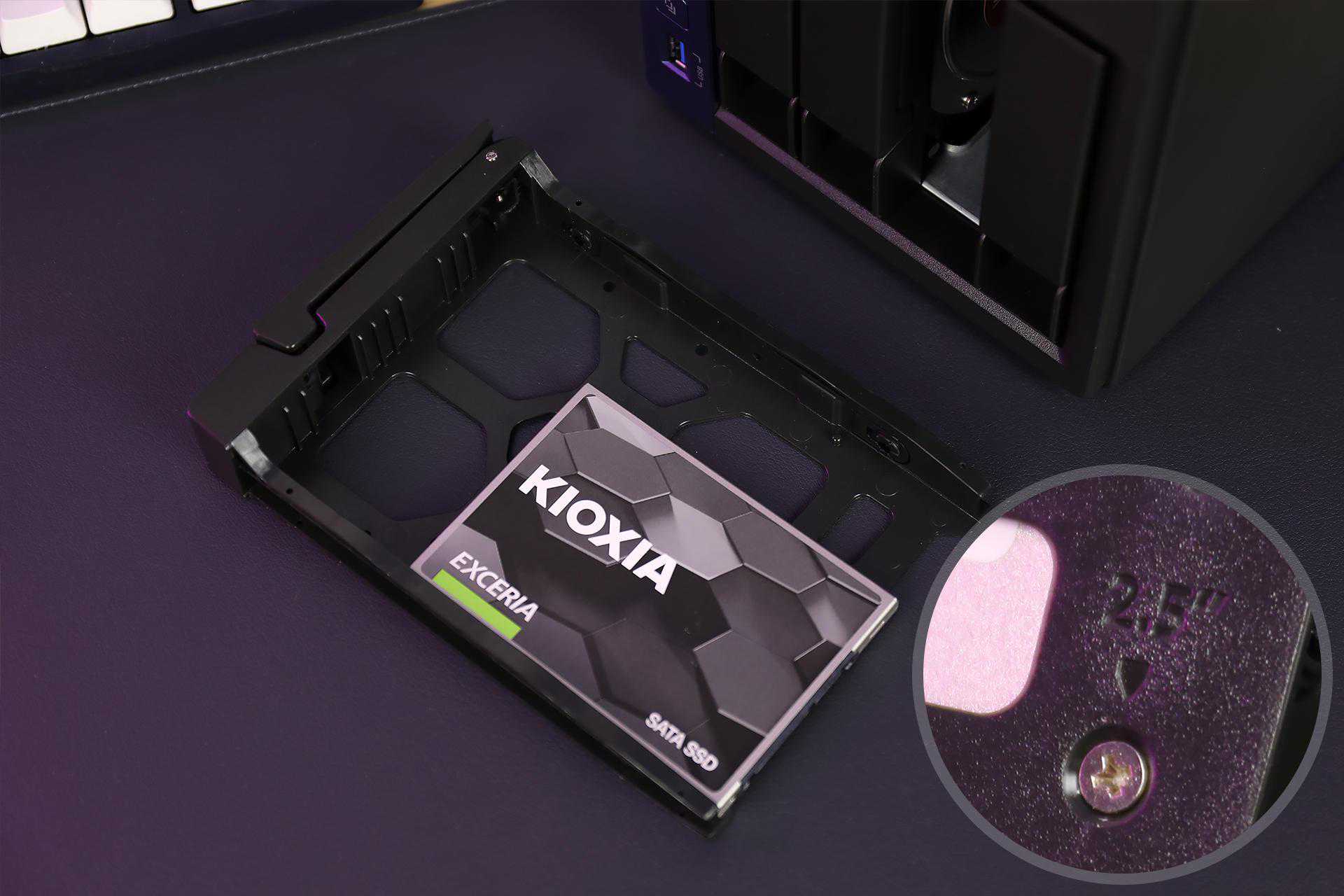
威联通TS-451D支持SSD高速缓存加速功能,创建SSD缓存以改进NAS的读写性能。因此除了两块4TB机械硬盘,我还增加了一块2.5英寸SATA接口固态硬盘,
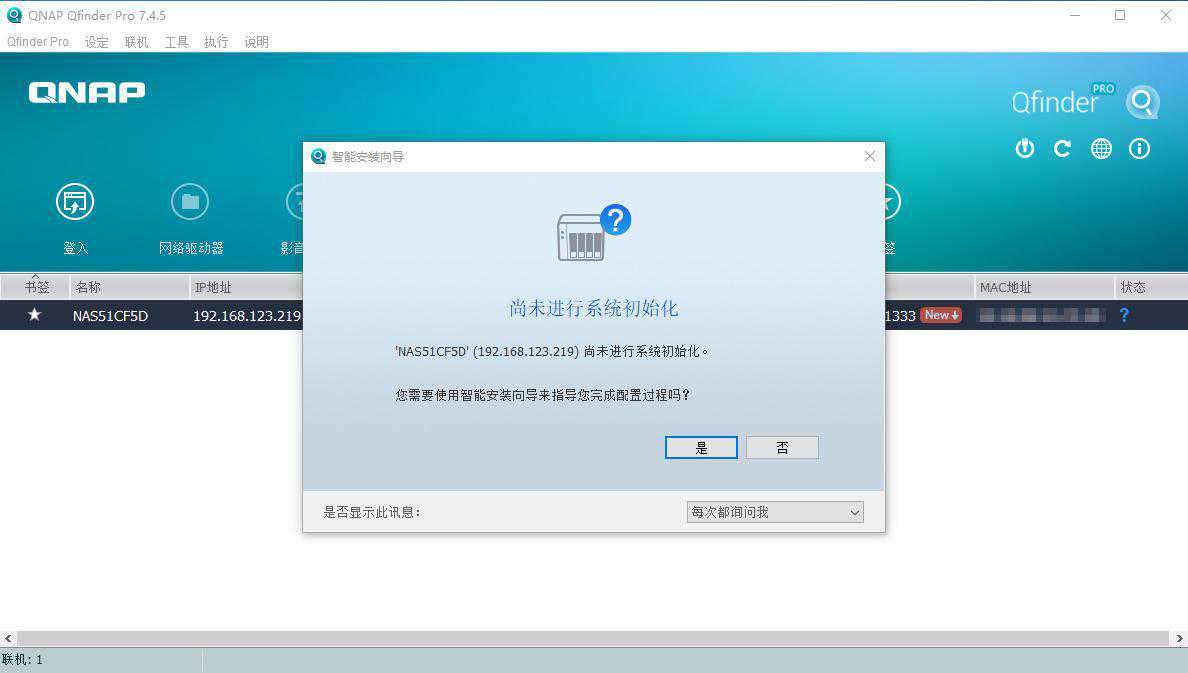
第一次开机需要对威联通TS-451D进行一系列配置才能使用基本的NAS功能。
首先系统初始化。
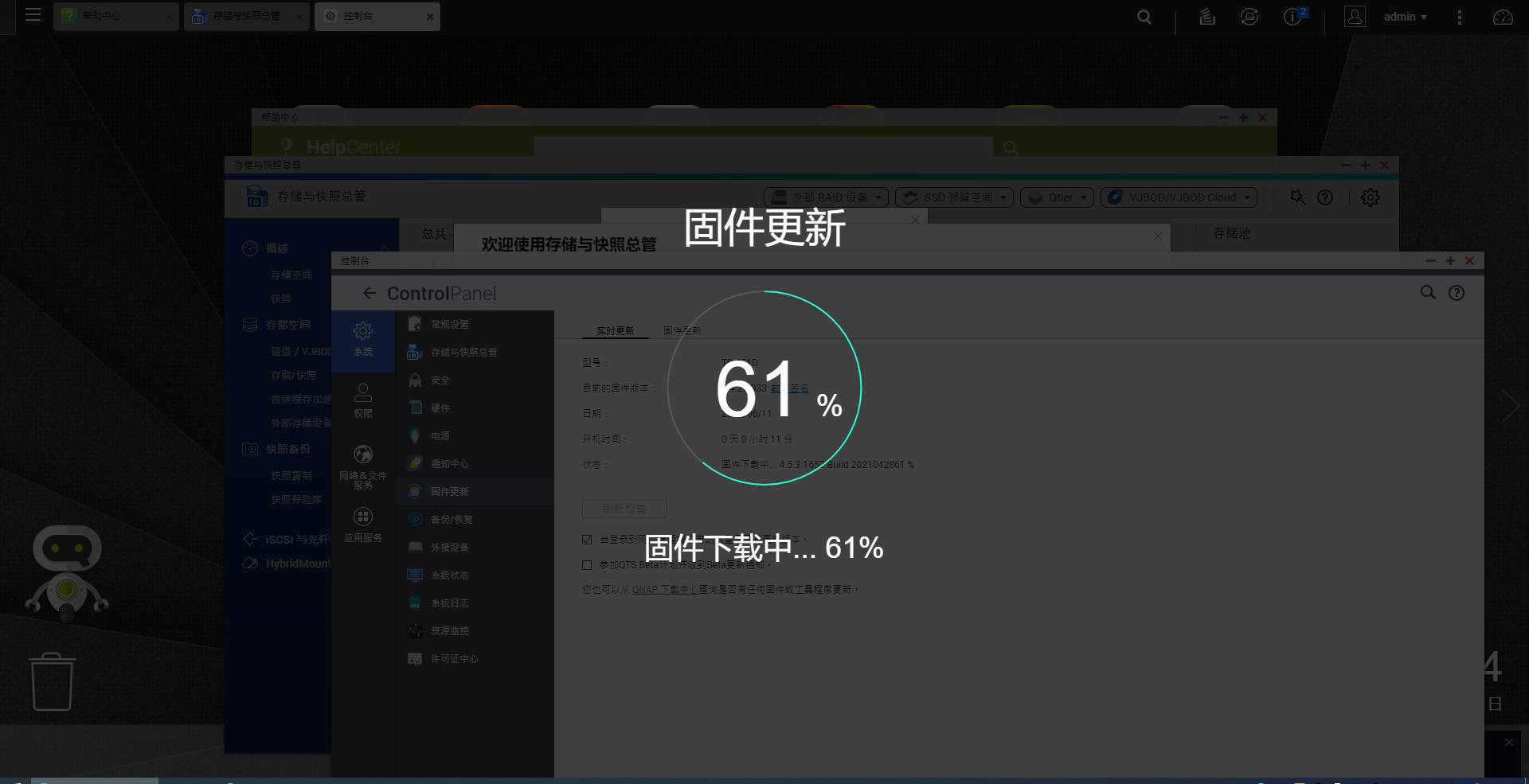
将威联通TS-451D接入局域网之后,在电脑端使用QfinderPro对NAS进行系统初始化操作,期间需要设置NAS的登录密码,这是登录NAS后台的凭证,用户名称:admin。登录之后需要更新系统。
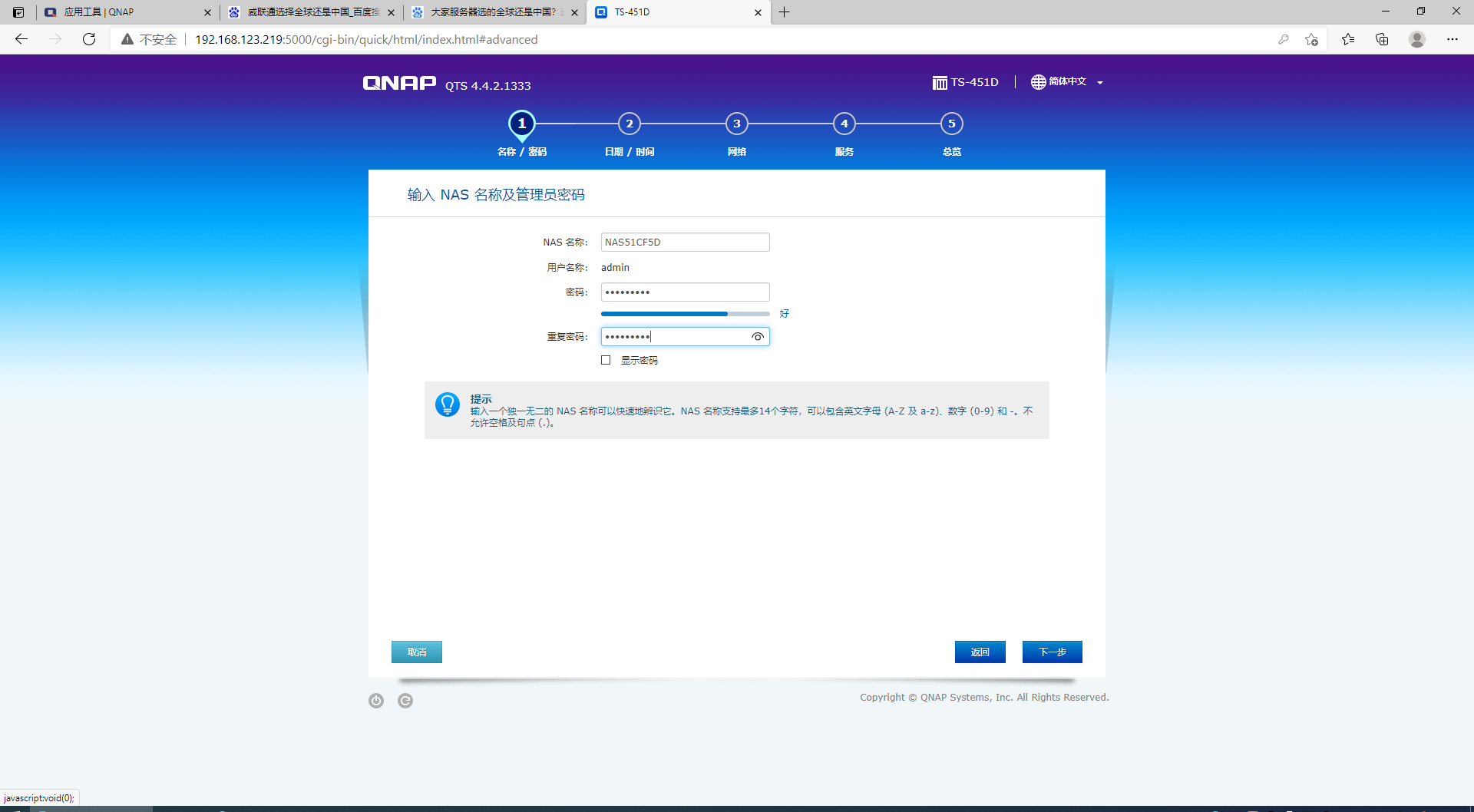
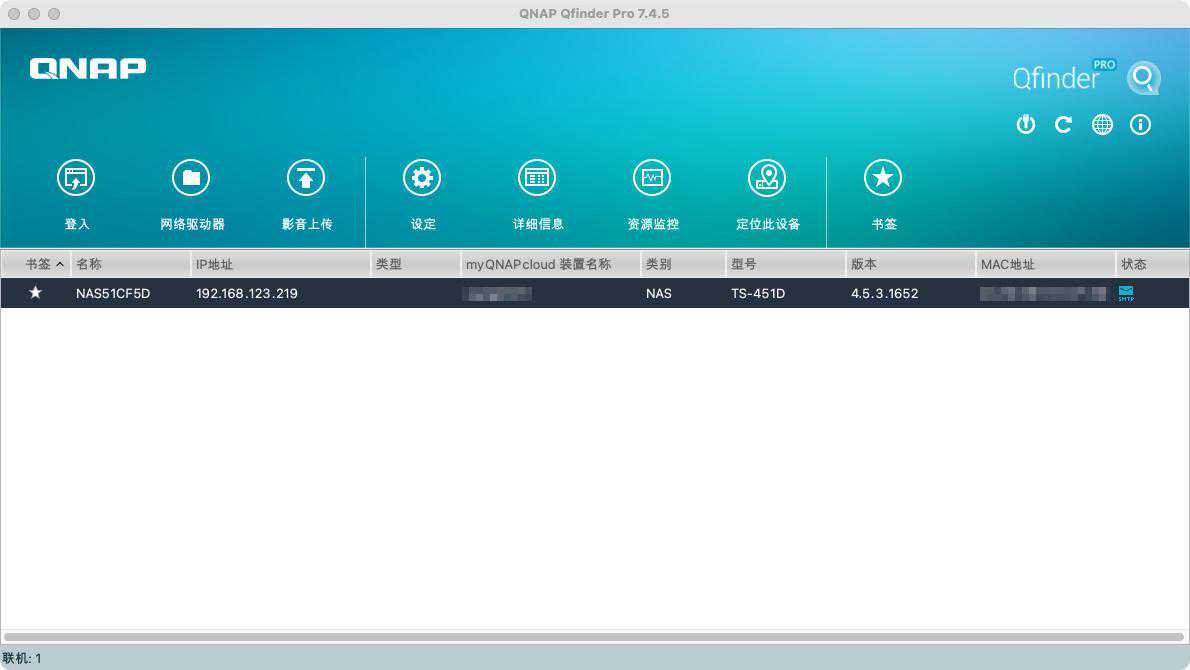
MAC上的QfinderPro界面和Windows一样一样的。
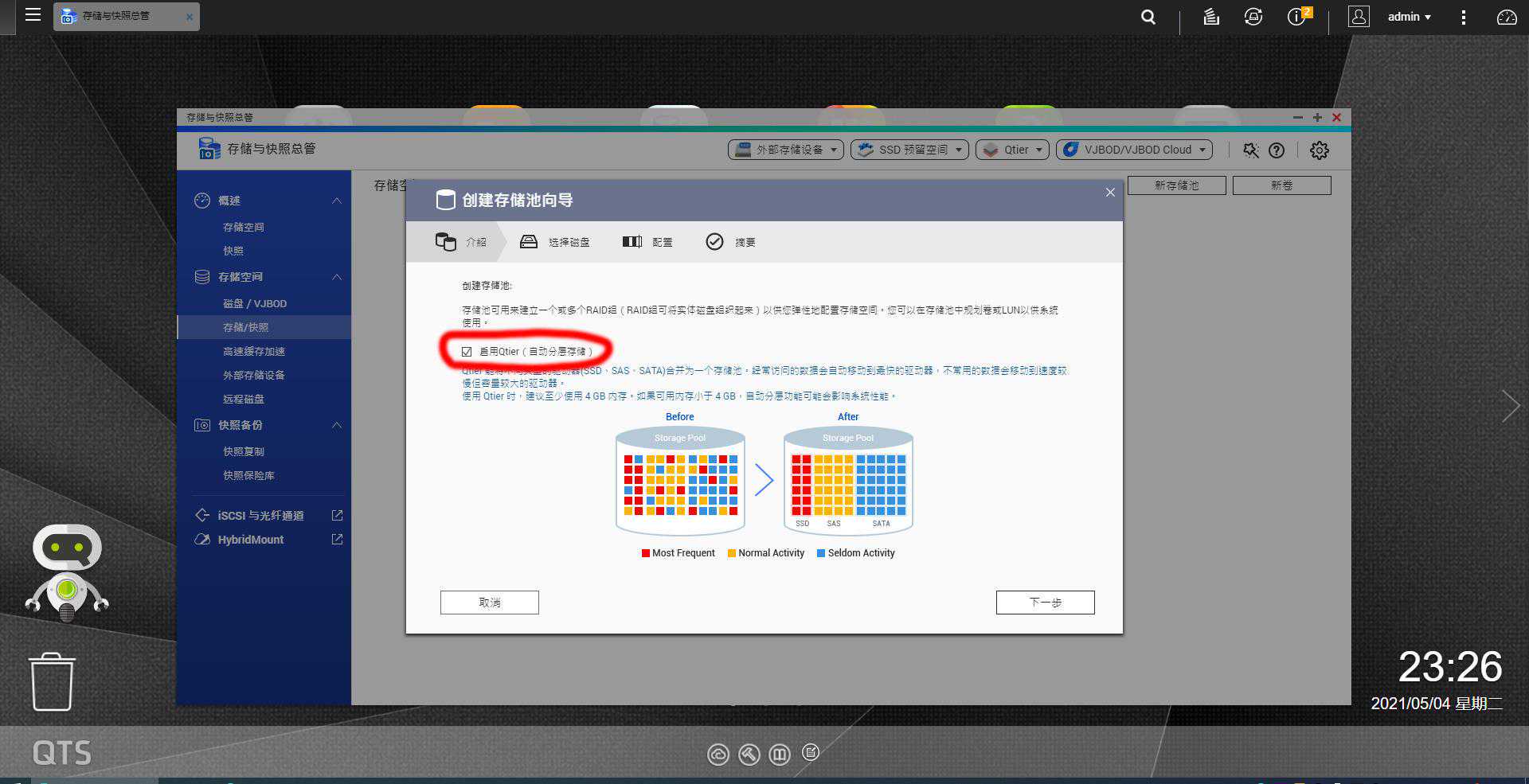
然后创建存储池。
必要的几步设置都是通过系统引导完成,操作也比较简单。在创建存储池时需要注意的是,是否需要启动Qtier。Qtier可以把多个不同的硬盘合并为一个存储池,经常访问的数据会自动移到最快的硬盘中,不常用的文件会被移到较慢且容量较大的硬盘中。但是,开启Qtier之后就不能再使用SSD高速缓存加速功能。
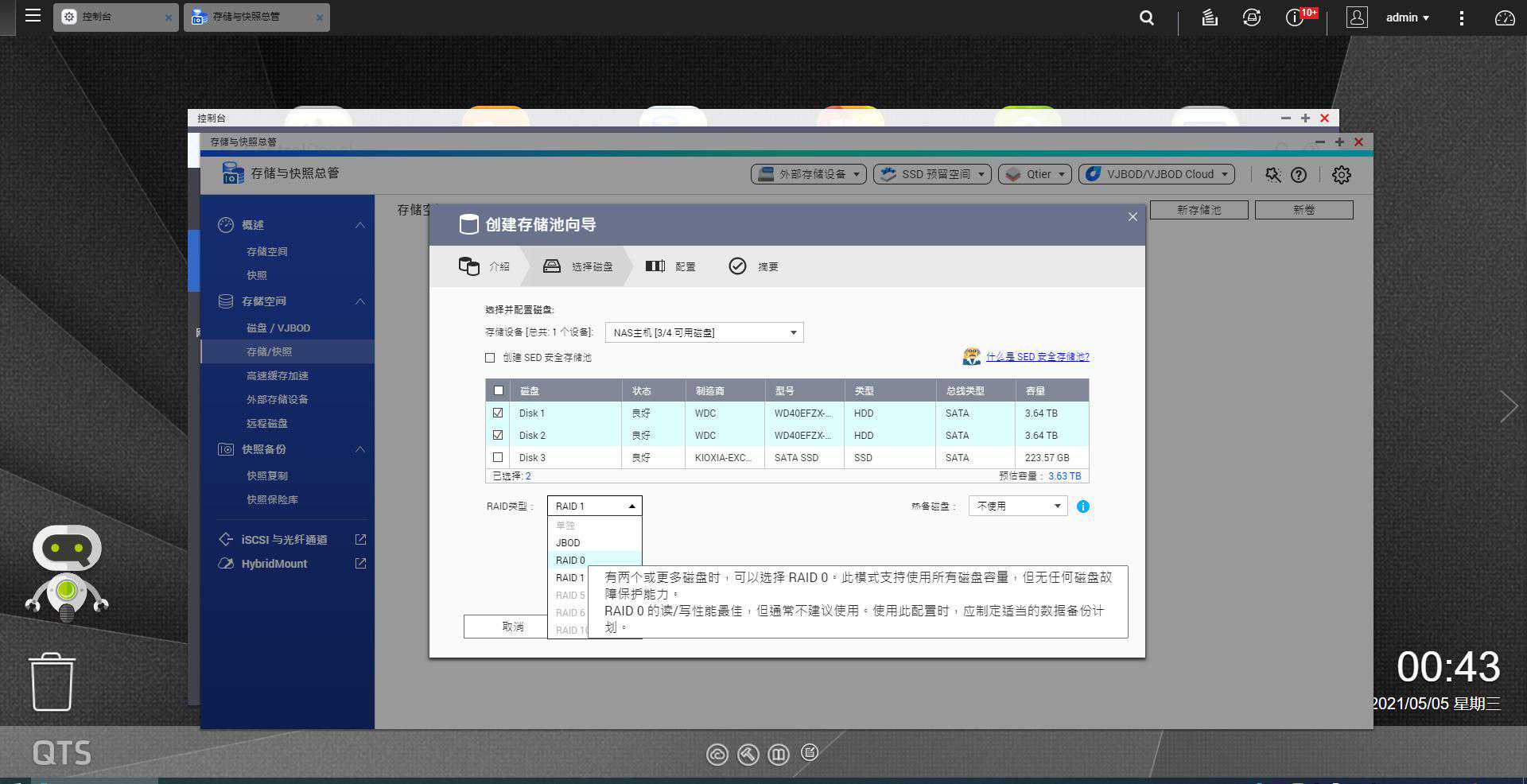
这一步另一个需要注意的地方是RAID类型的选择。
JBOD模式:把硬盘空间合拼成一个储存空间,当第一颗硬盘空间不够时,会依序往后使用其它硬盘。JBOD模式没有资料容错能力,一旦其中一颗硬盘故障,该颗硬盘里所有资料将无法还原;如果是储存磁盘分割表的第一颗硬盘故障的话,那么整个磁盘阵列、也就是所有硬盘里的资料都将无法还原。
RAID0模式:最少需要两颗或以上的硬盘才能使用的RAID0模式,把要储存的文件切割成许多资料区块后以分散的方式同时存放到各个硬盘里,硬盘读写可同步所有的硬盘完成,大幅提升读写速度。RAID0模式和JBOD模式一样不具有资料容错能力,所以一旦其中一颗硬盘故障,整个磁盘阵列、也就是所有硬盘里的资料都将无法还原。
因此,如果你的NAS有多颗硬盘,我不推荐JBOD和RAD0两个模式。
RAID1模式:跟RAID0模式一样,也是最少需要两颗或以上的硬盘才能组成一个磁盘阵列,和RAID0模式不一样的是,RAID1模式是把每一个要储存的文件,分别同步存放在主硬盘和镜像硬盘里,一旦主硬盘故障,镜像硬盘就能立刻顶替上来,让NAS服务保持连续不中断。RAD1模式的文件安全方面是最好的,但硬盘利用率也是最差的。不论是几颗硬盘,它的存储空间都取决于主硬盘的容量,就算是三颗4T硬盘,主硬盘容量也只有4T,其他两颗硬盘会被作为镜像盘。
RAID5模式:最少需要三颗或以上的硬盘才能激活RAID5模式选项,它拥有RAID0模式的读写性能和RAID1模式的安全性,同时还提高了储存空间利用率。
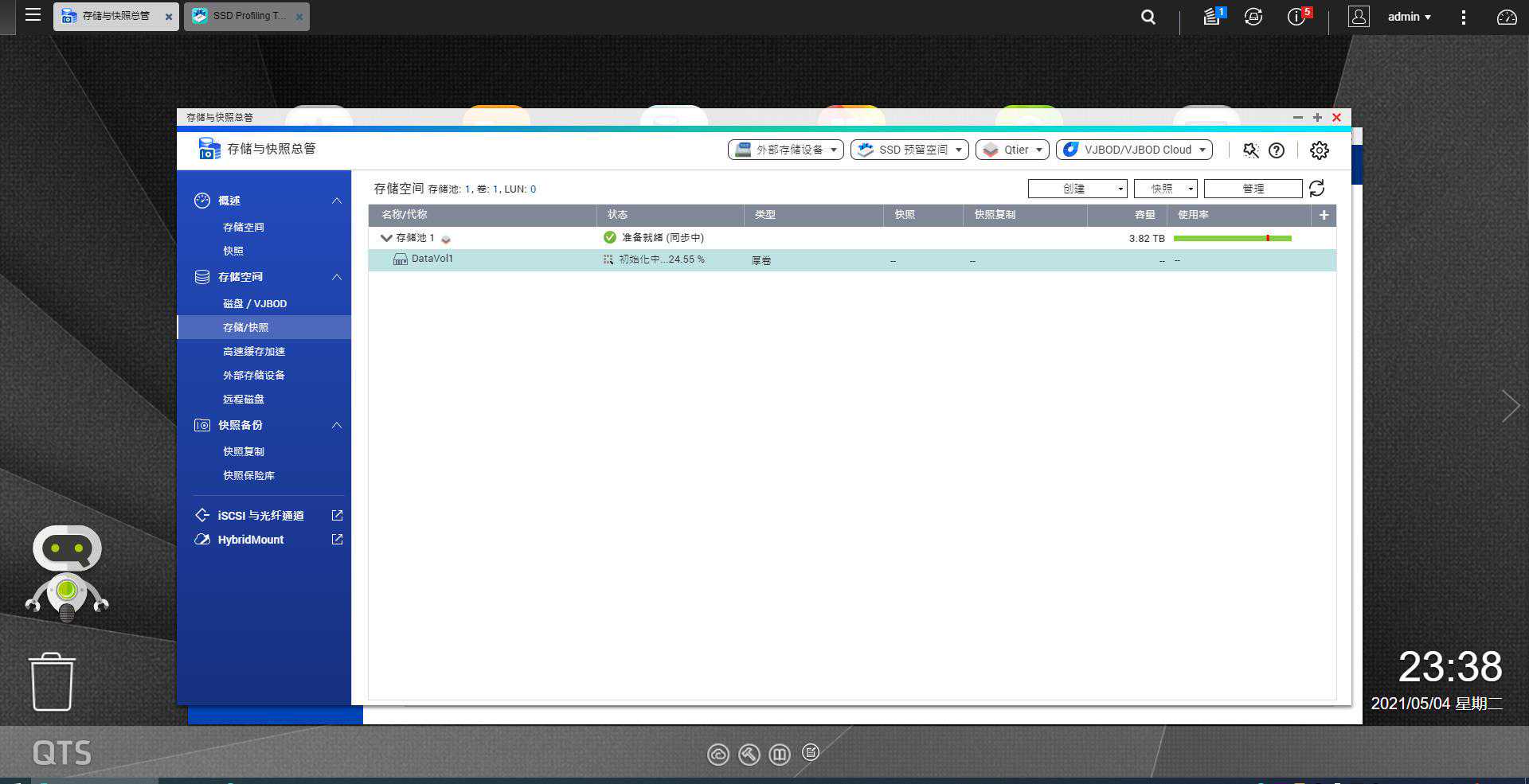
最后,创建新卷和高速缓存加速
创建新卷就像是给电脑硬盘分区,这样才能往硬盘里存储资料。创建新卷时选择“厚卷”,其他保持默认即可;创建SSD高速缓存加速一直根据提示操作即可。
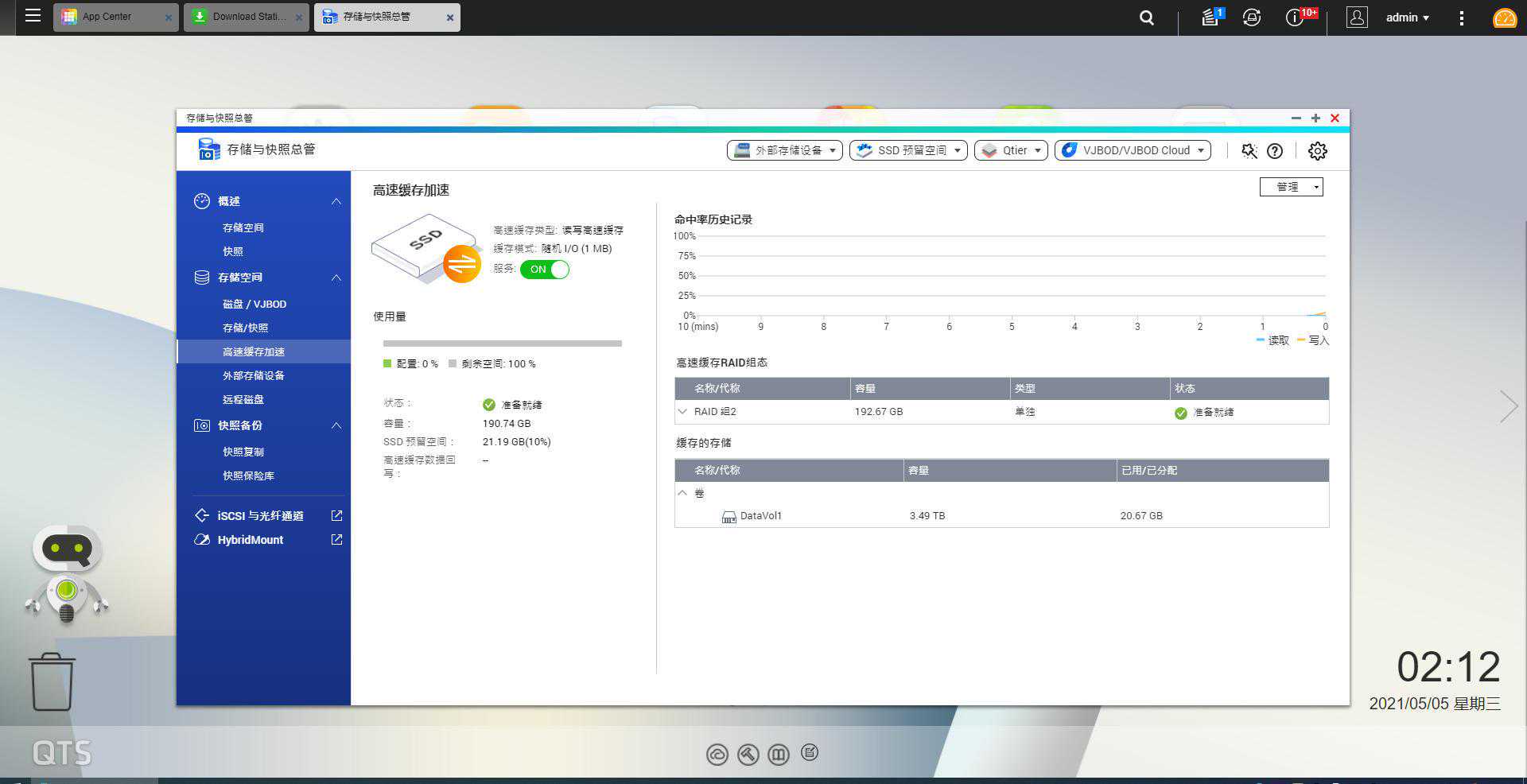
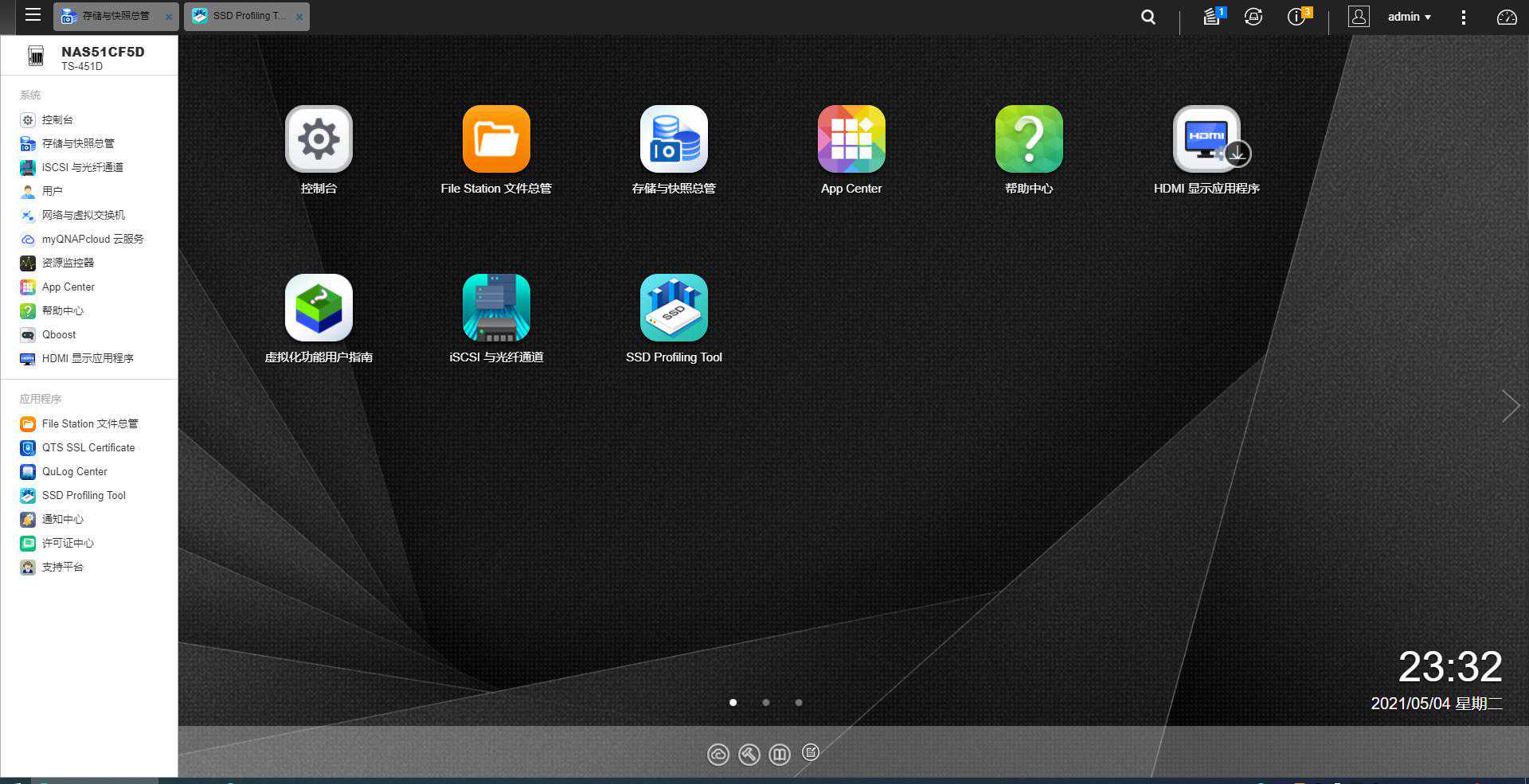
完成以上三个步骤之后就可以开启NAS的探索之旅啦。
基本使用如果说硬件是NAS的肉体,那么软件则是NAS的灵魂,一台NAS实用与否取决于它的系统以及软件的丰富程度。威联通TS-451D的系统界面简洁明了,左上角的按钮可展开侧边栏,查看并打开系统程序和已安装程序;上方是标签栏,可切换已打开的后台程序,标签栏的右边是消息通知、仪表盘、账户设置等内容;中间大面积区域是应用程序页面,就像macOS的启动台。
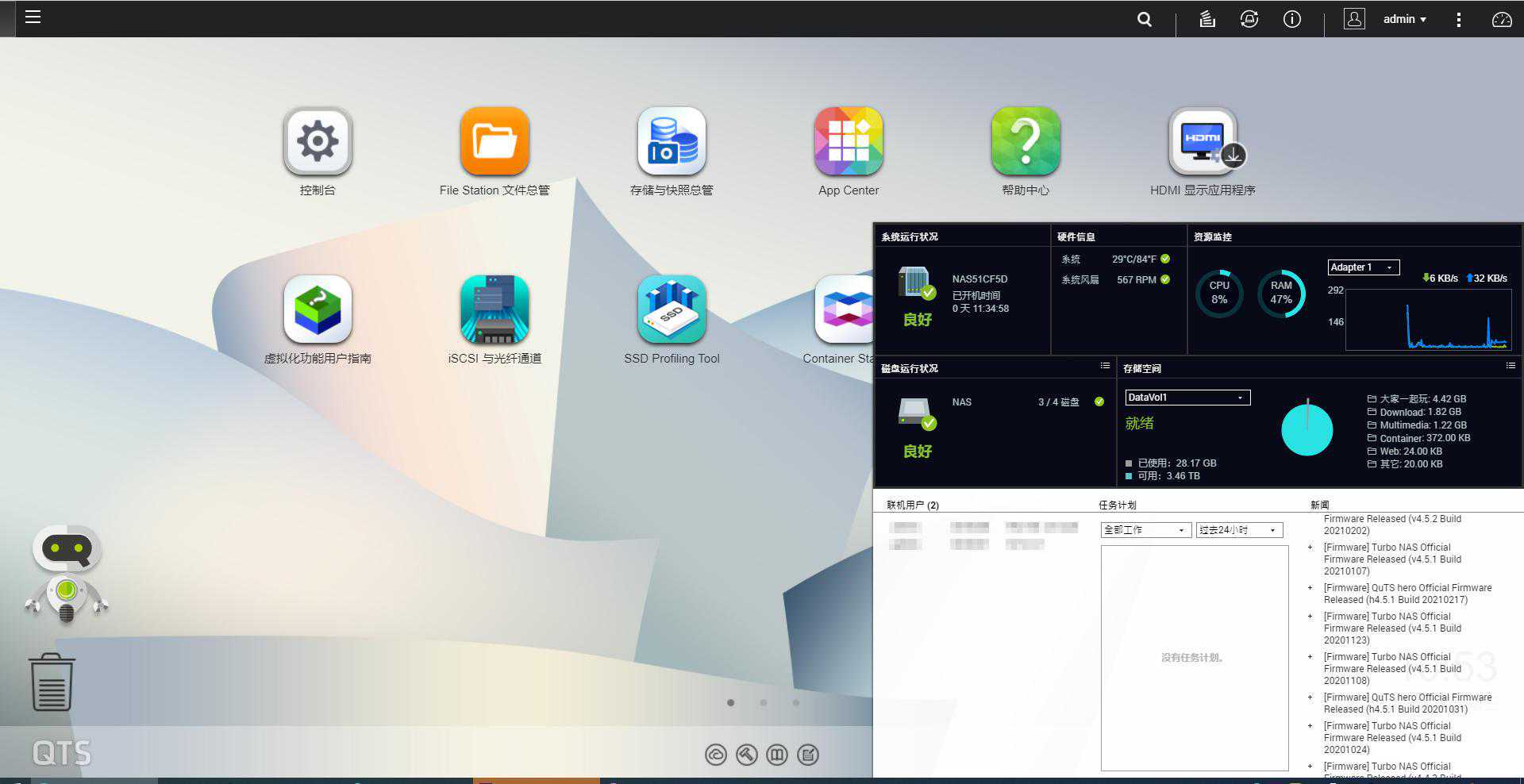
仪表盘可以查看系统各项参数,包括系统状况、硬件信息、资源监控、存储空间等。
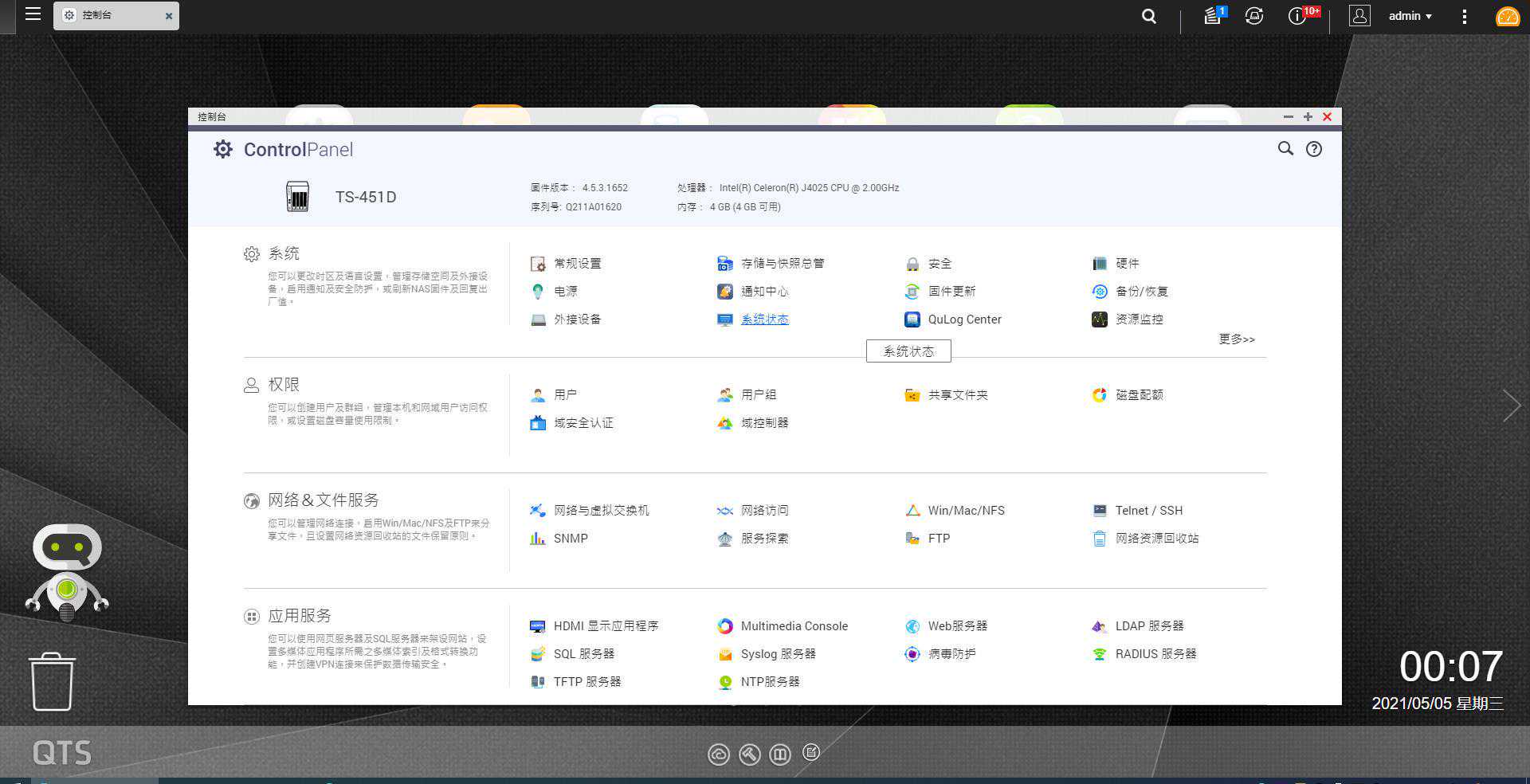
控制台可打开所有系统服务和应用程序,就像Windows系统中设置主页。
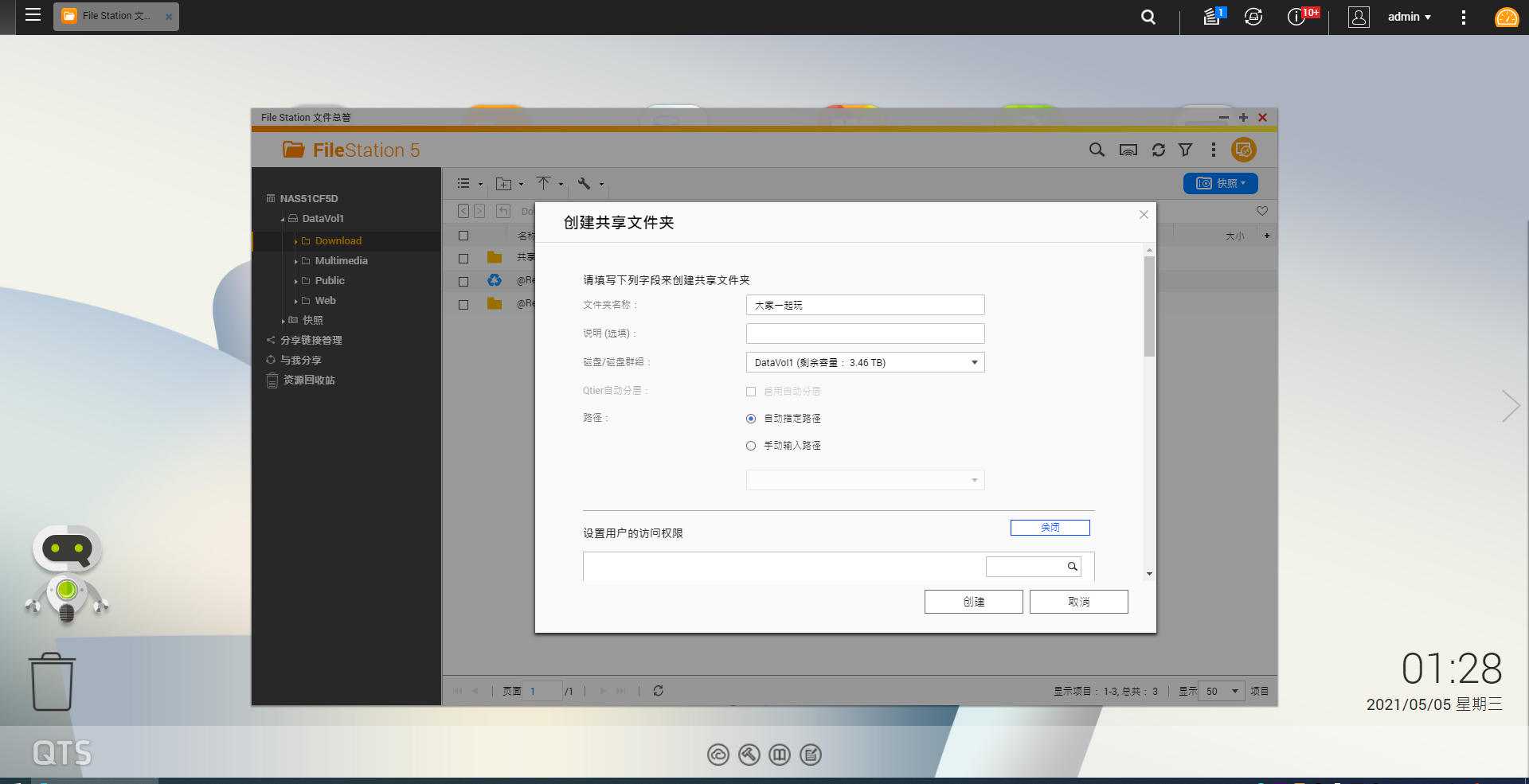
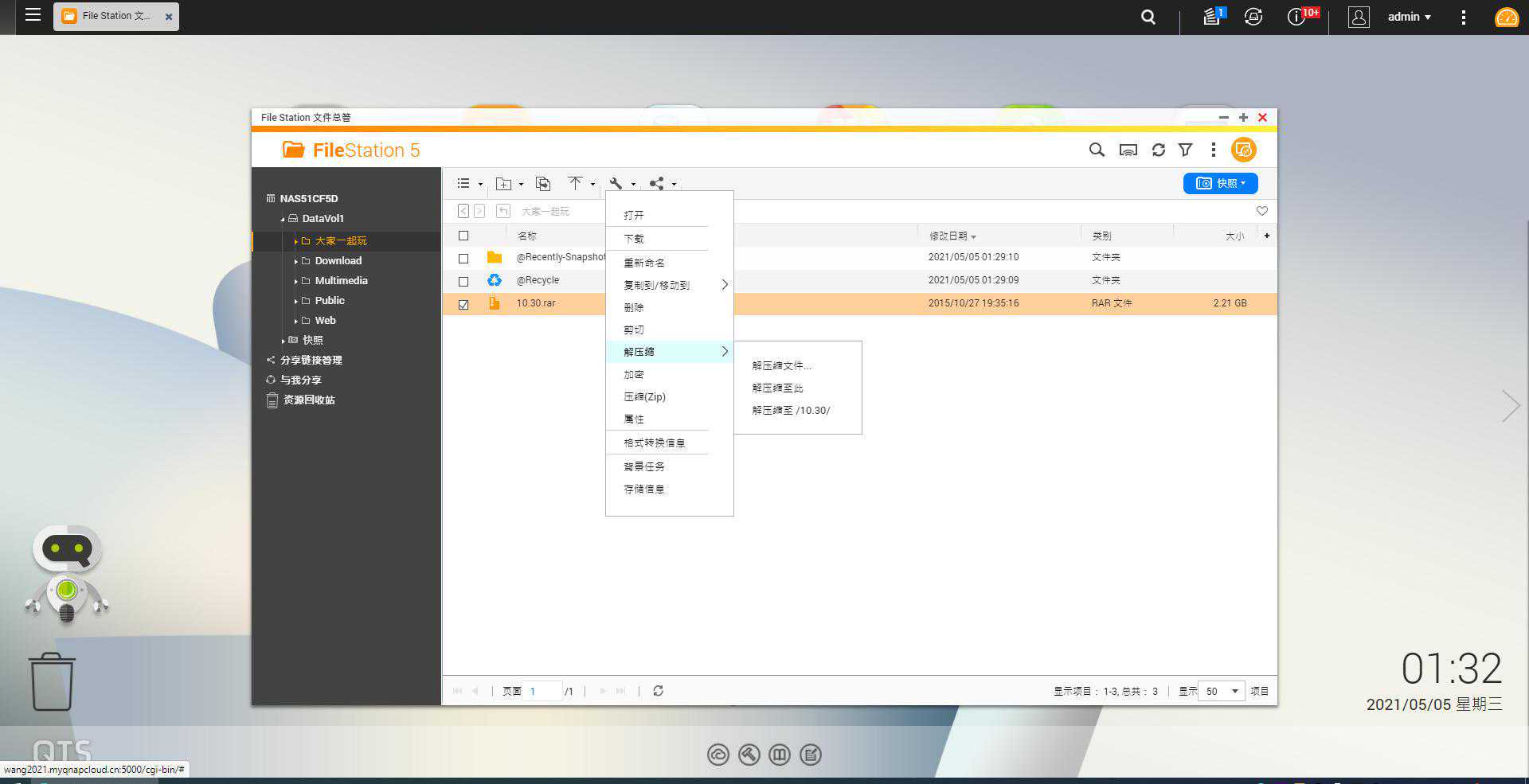
文件总管可以查看、新建详细的文件目录,除了可以创建一个文件夹或共享文件夹,在文件总管中还可以对文件进行在线压缩、解压缩和加密等。当我需要下载大量文件时,可以使用在线压缩的方式打包,这样下载的速度会更快。
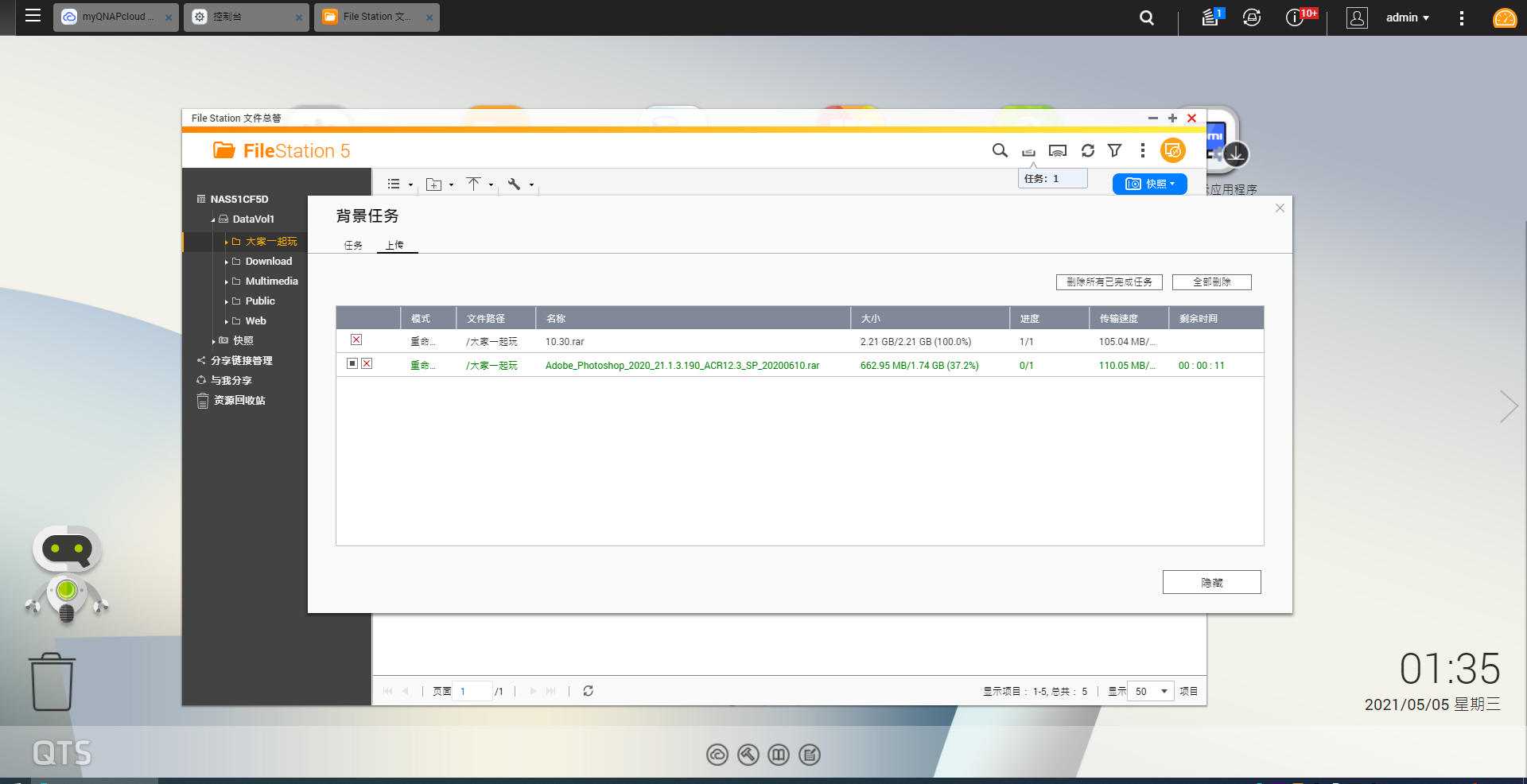
个人家用NAS最常用的三个功能:存储、下载、分享。以局域网为例,需要上传文件时可以直接拖拽到文件管家中对应的文件夹即可,我家是联通200M光纤,6类网线,上传速度可以维持100~110MB/s,已经达到满速。
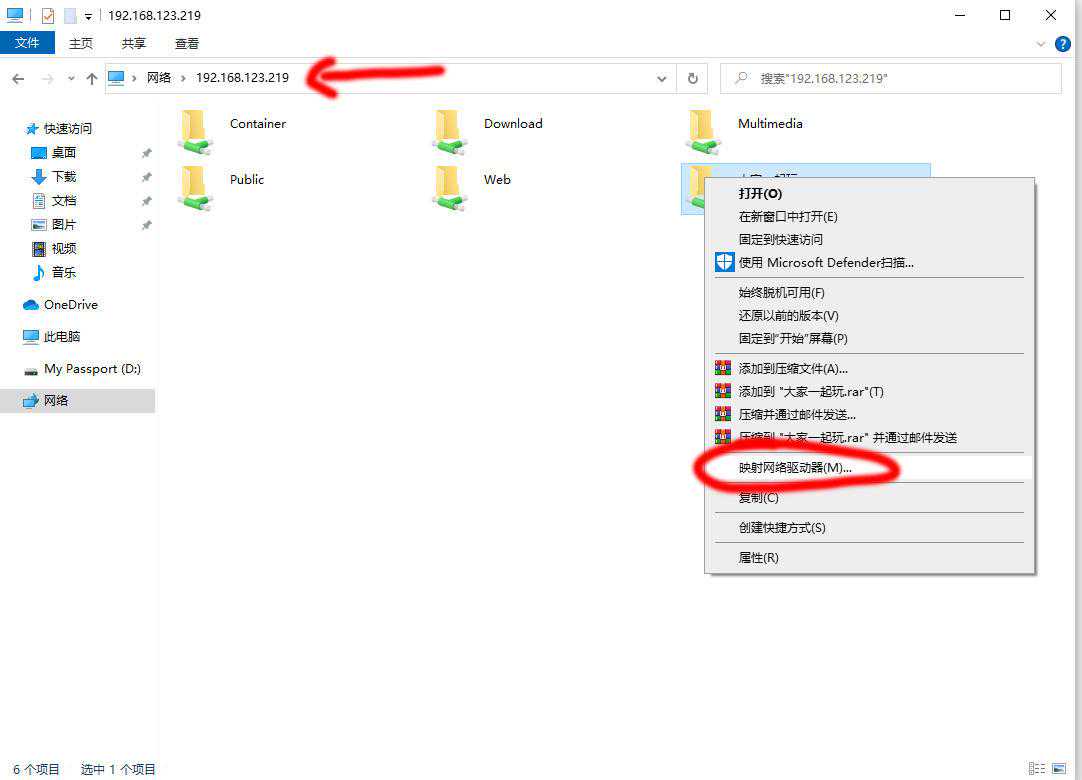
相比拖拽,在本地映射网络硬盘的方式对文件的存储与下载更加便利。在我的电脑中输入“\\NAS的局域网IP”,进入NAS硬盘,切记是在我的电脑中,不是在浏览器中。然后把需要映射的文件夹右键-映射网络驱动器,这样在我的电脑中就能看到一个网络硬盘,以后把需要存储到NAS的文件直接放在这个硬盘中即可。
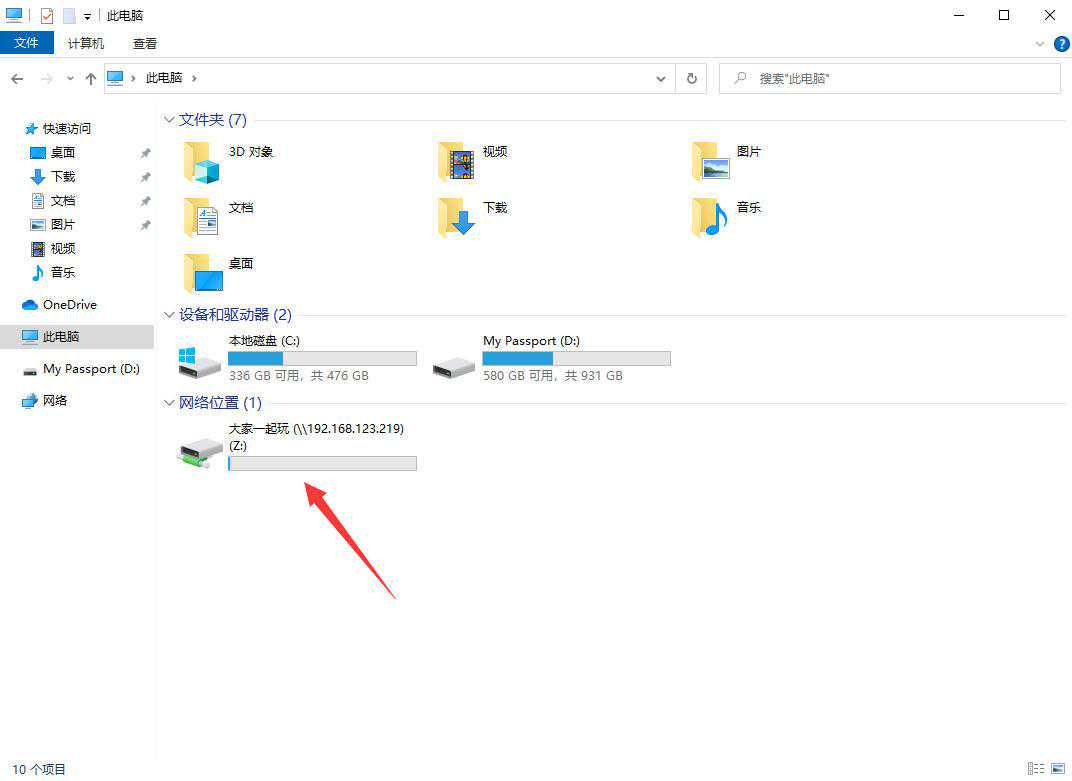
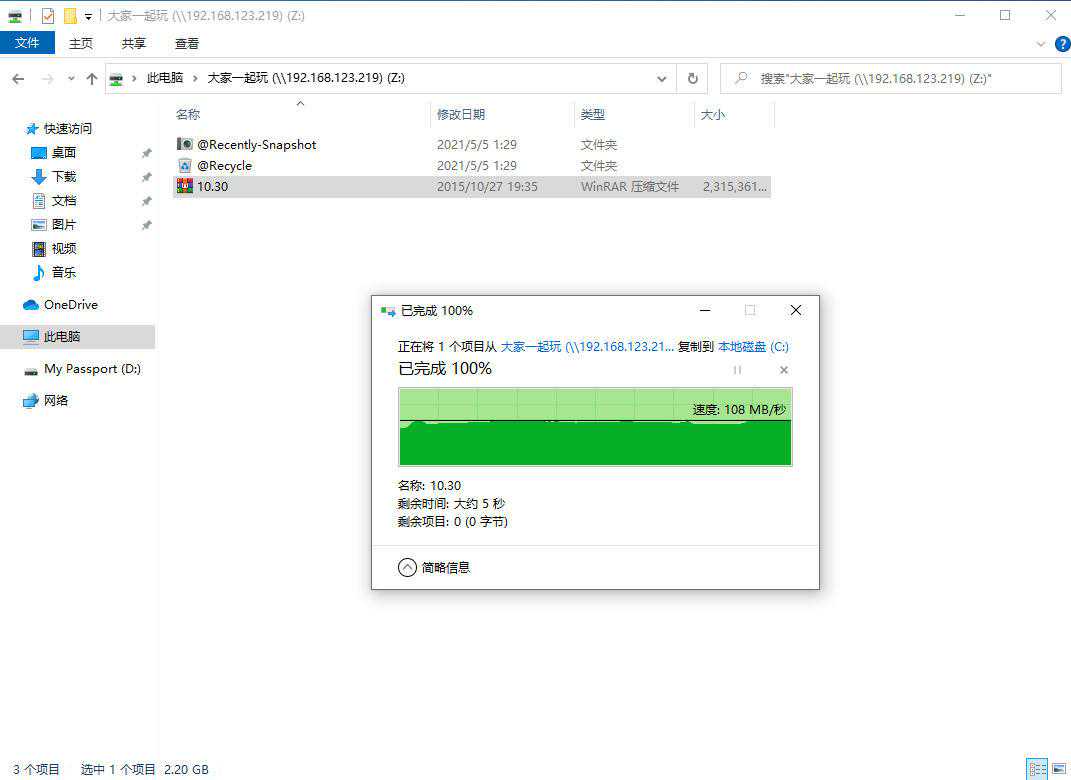
上传与下载同样可以达到满速。
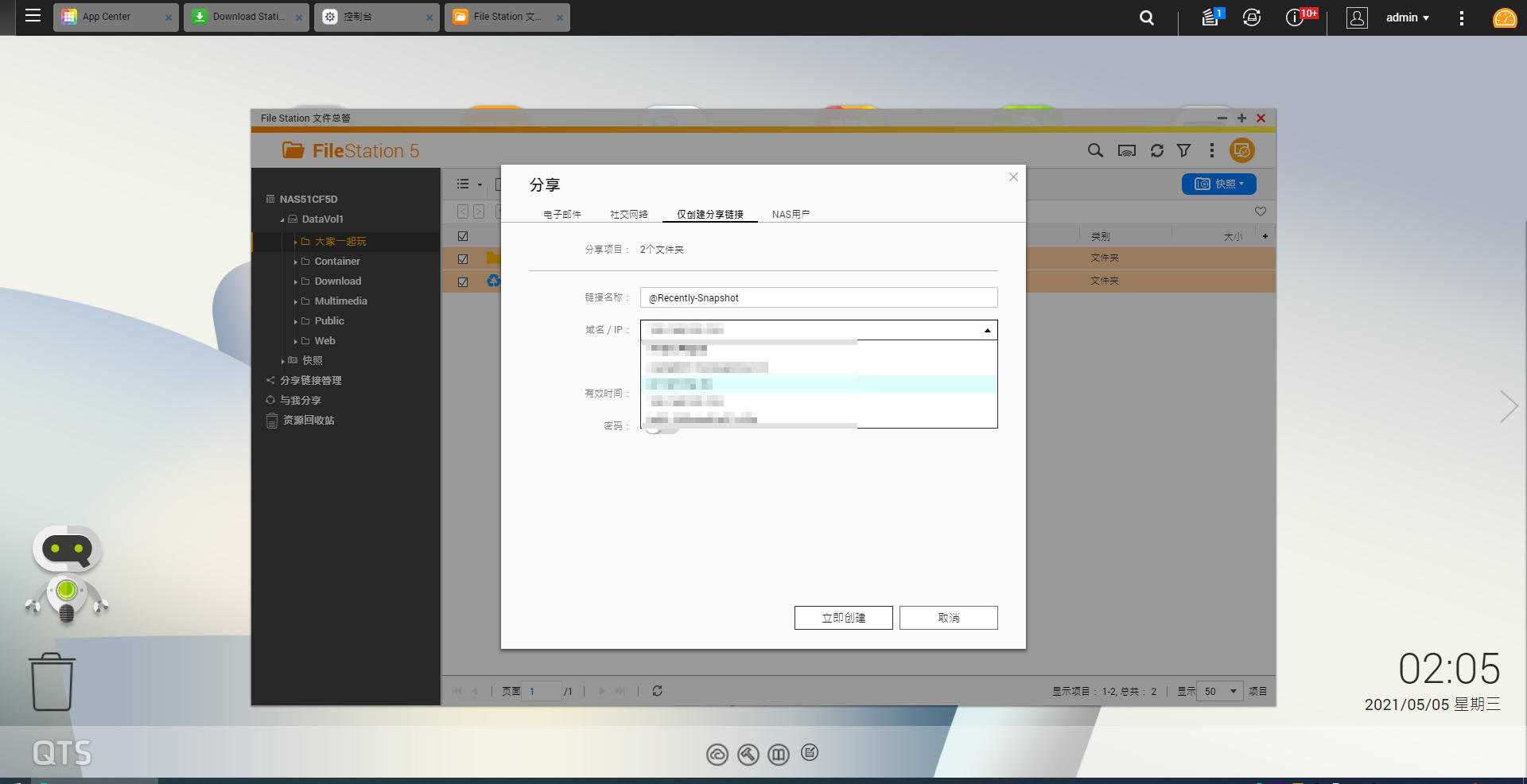
当我有文件需要分享但不想让太多人登录我的NAS时,可以像网盘一样创建一个分享链接,如果是局域网用户选择局域网IP,如果是外网用户,可以选择域名地址。

很多小伙伴之所以喜欢NAS,主要是因为它强大的7*24小时挂机下载功能,使用原生或者第三方下载工具可完成资源搜索与下载一条龙服务,甚至还能突破某度网盘的限速,不过很容易被封号。
NAS下载速度的上限取决于本地网络,我们家200M联通宽带下载速度维持在20-30MB/s,速度很可观。
NAS类似一台小型服务器,即便不打开电脑也能独立运行。外网访问是NAS的另一大精髓,只要有网络地方就能随时随地操控使用NAS。在开启NAS的外网服务之前需要了解NAS使用环境的网络是内网IP还是公网IP,关于他们的判断不做过多赘述。如果是内网IP需要借助花生壳、蒲公英等第三方工具进行内网穿透和端口映射,再通过域名解析即可访问NAS。

我家是公网IP,设置外网访问NAS简单了很多,使用系统中的myQNAPcloud云服务创建DDNS动态域名,通过这个域名就可以直接访问NAS。有了外网访问,我就可以把旅游时拍的照片、刚收到的文件实时直接上传到NAS中保存和分享。
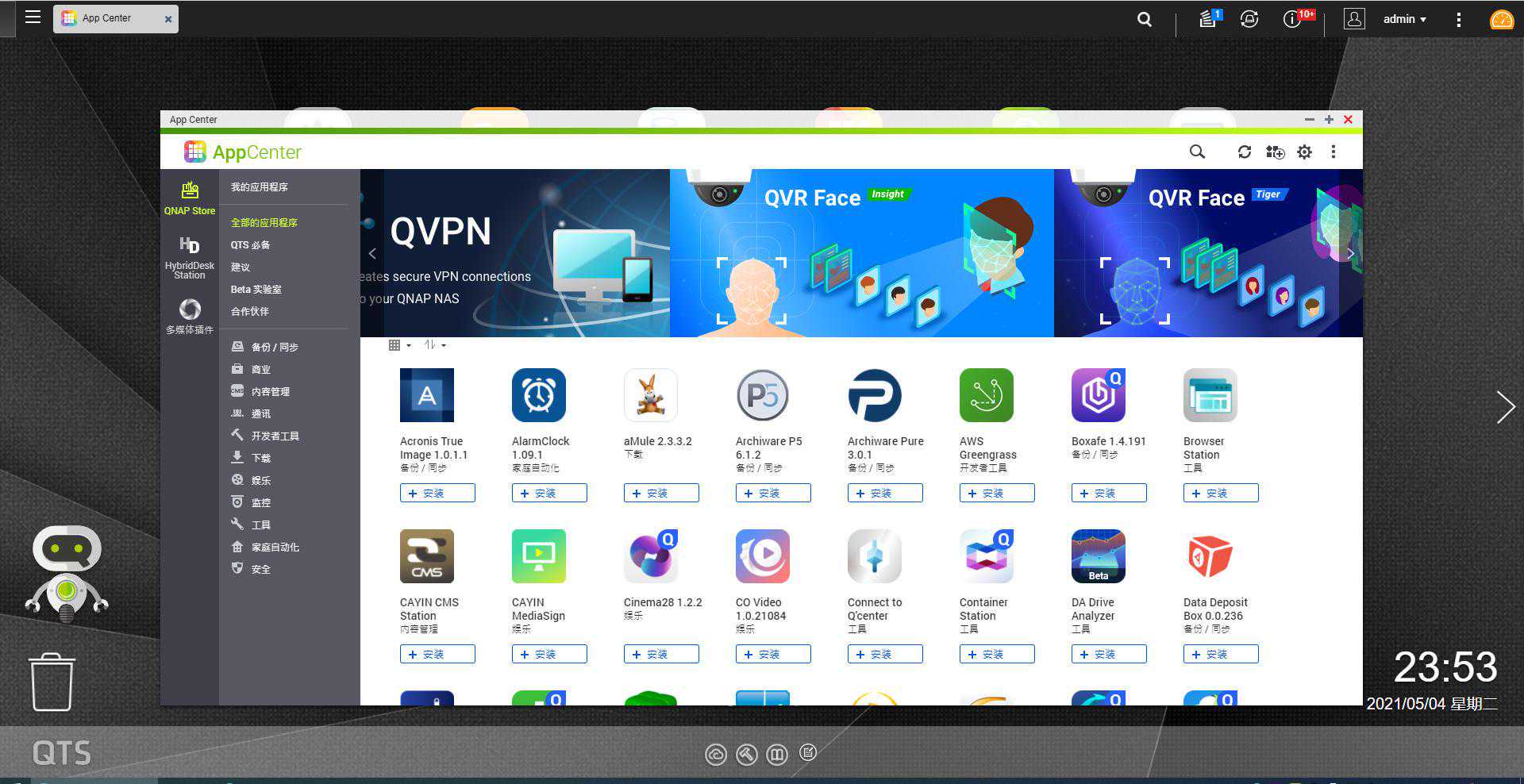
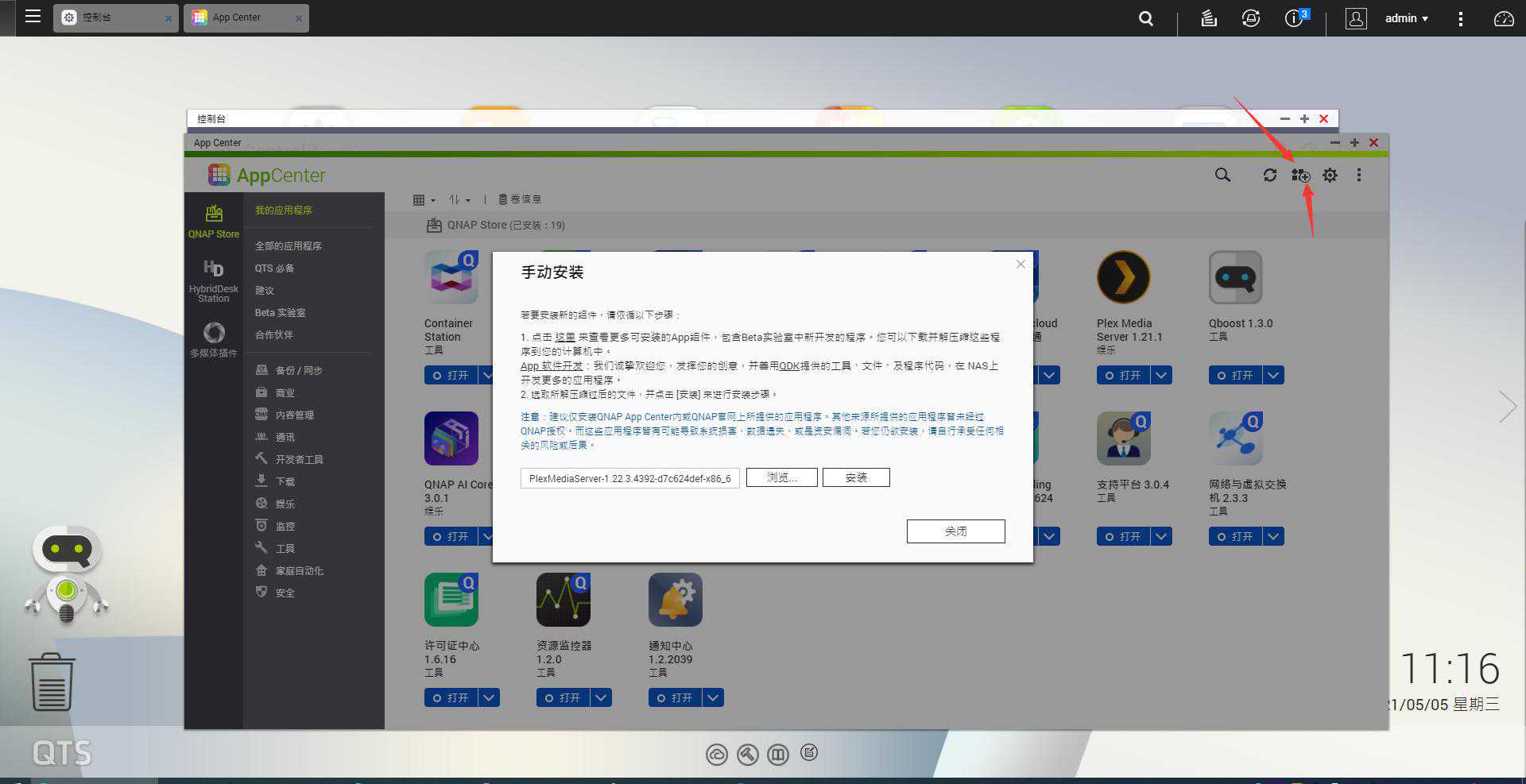
NAS的实用性取决于软件生态的开发,威联通TS-451D使用AppCenter安装应用软件。AppCenter中的软件安装途径有3个,第一个是QNAPStore原生软件的安装,安装界面根据软件类型进行归类,方便用户查找;第二个是使用HDStation安装官方认可的第三方软件;第三个途径是右上角的手动安装。

接下来我结合威联通TS-451D的使用为小伙伴们推荐几款基础但非常实用的软件。
QuMagie
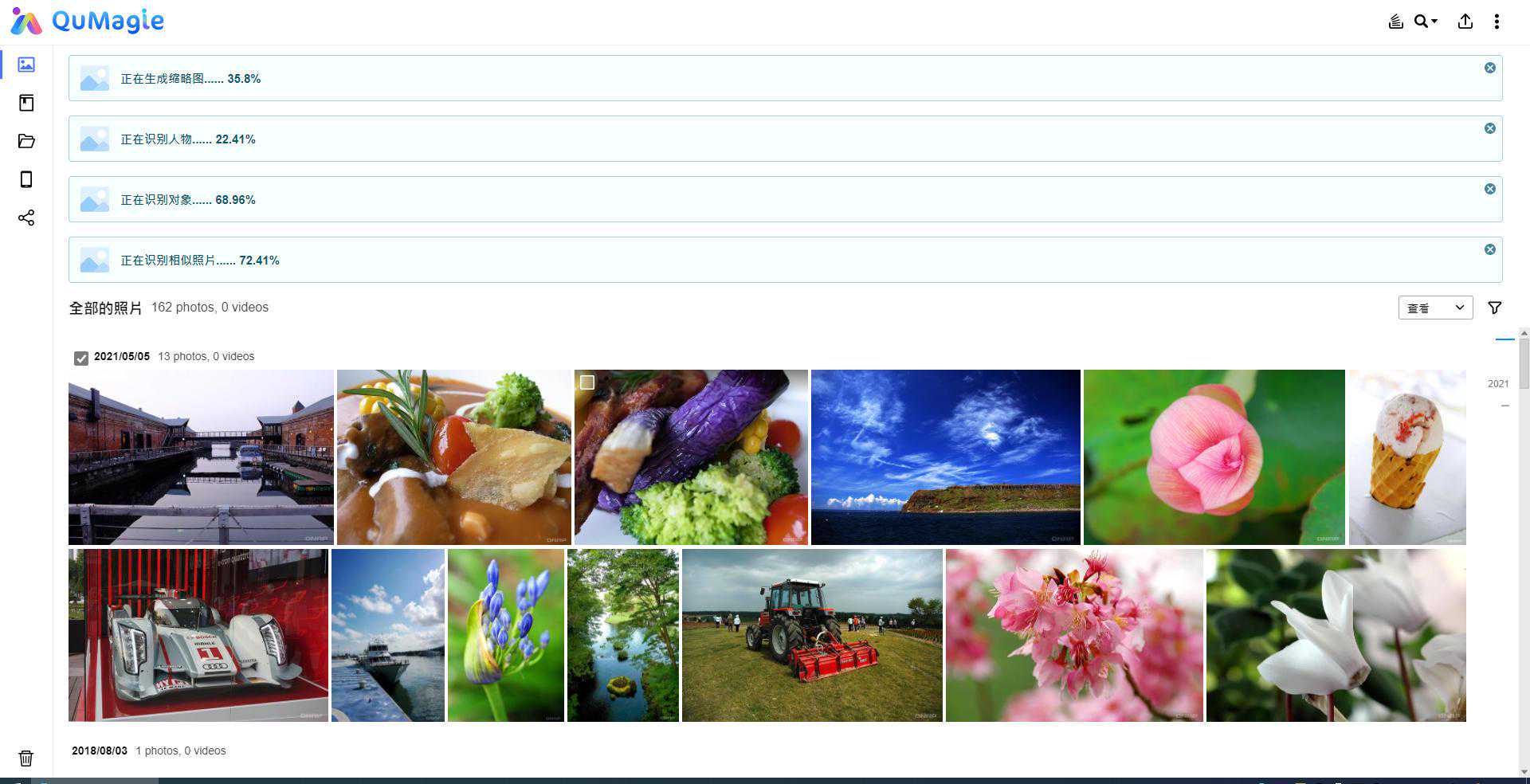
QuMagie是一款照片同步与管理软件,说它是QTS系统中最强大的图片管理软件应该没有人反对吧。
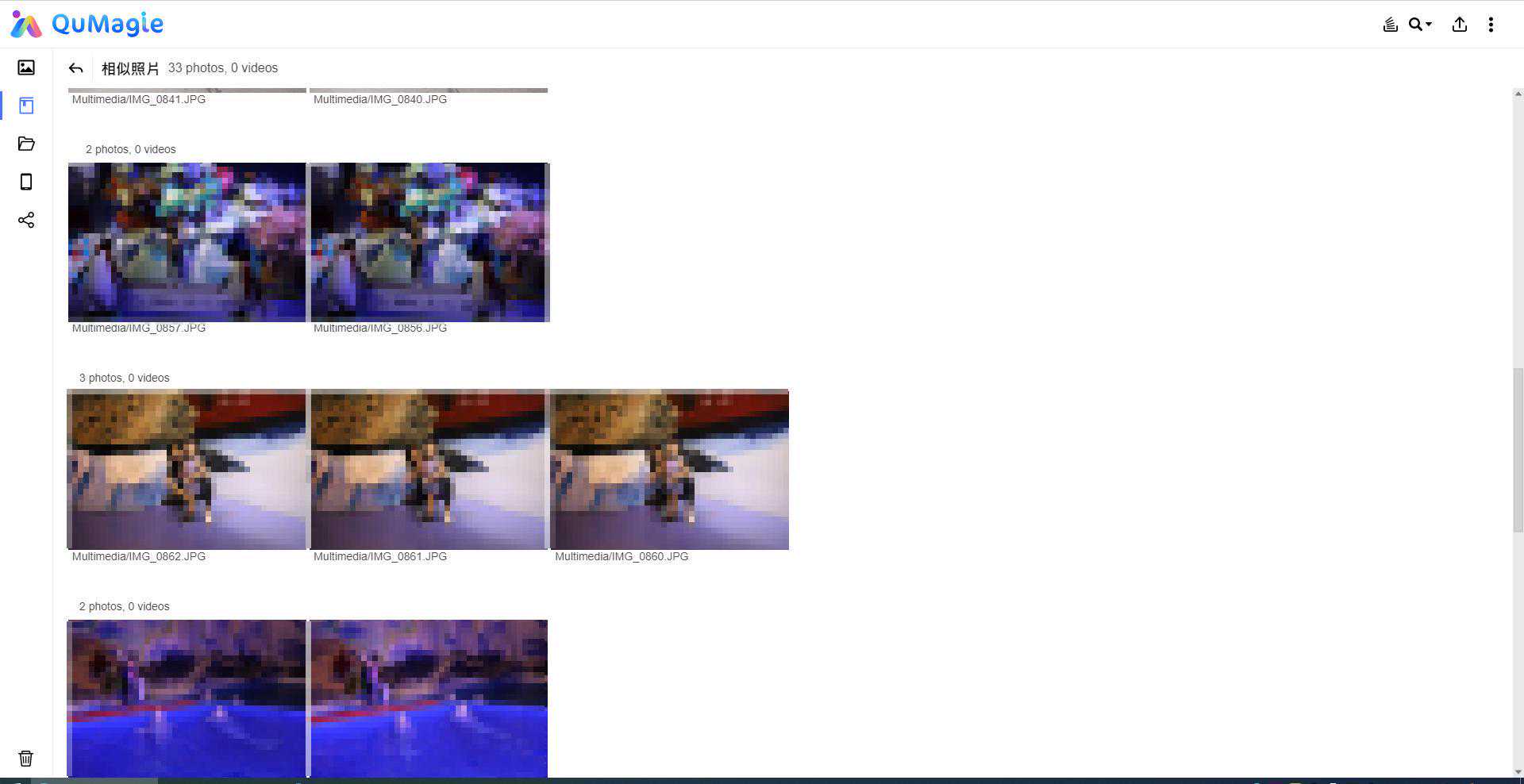
QuMagie不但具有同步与管理照片的功能,还具有人脸辨识功能,通过QuMagieCoreAI影像辨识引擎我可以快速找到某个人的照片并分享给对方;也可以根据拍照对象或场景将照片自动分类为不同主题的相簿。
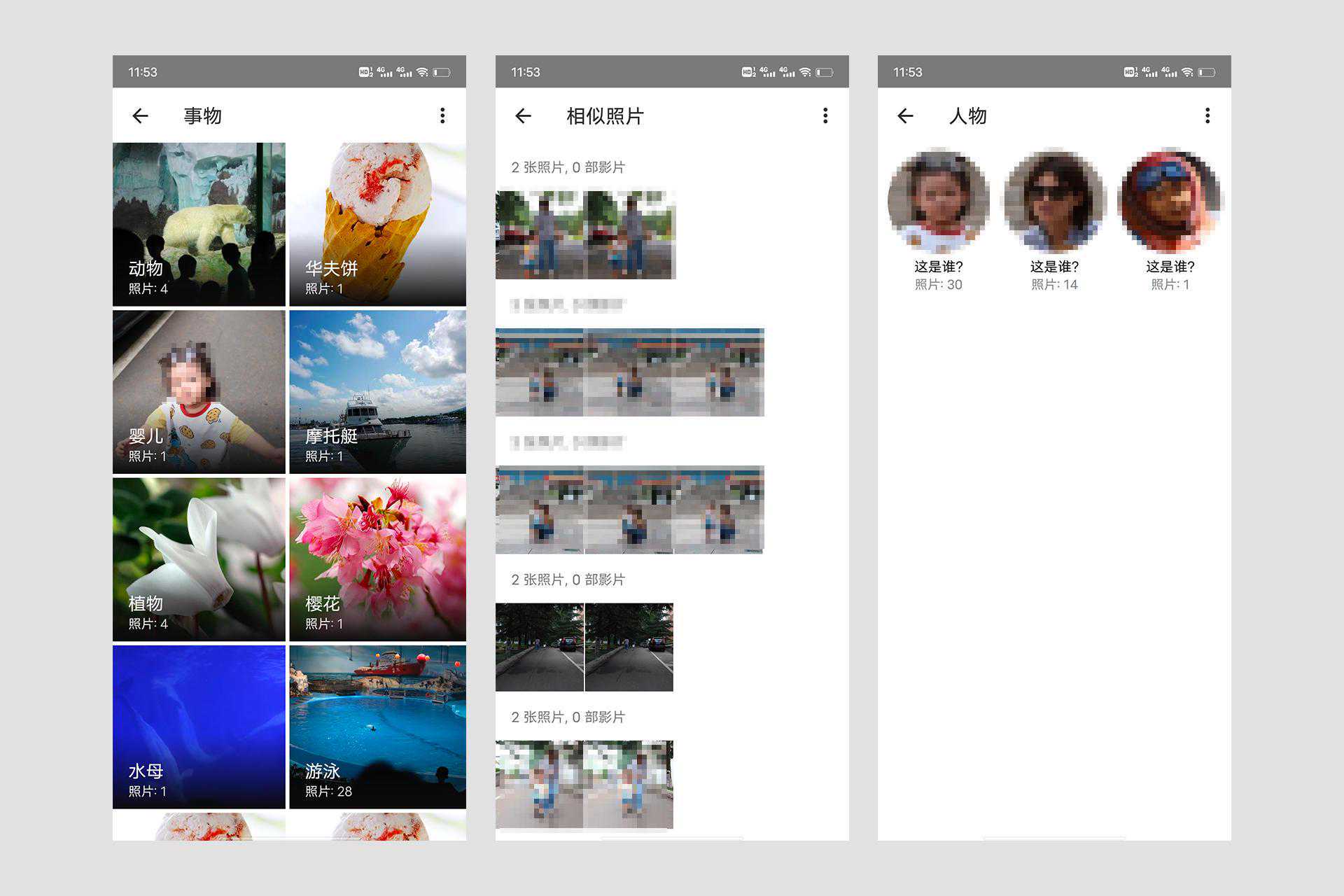
AI搜索
自动分类
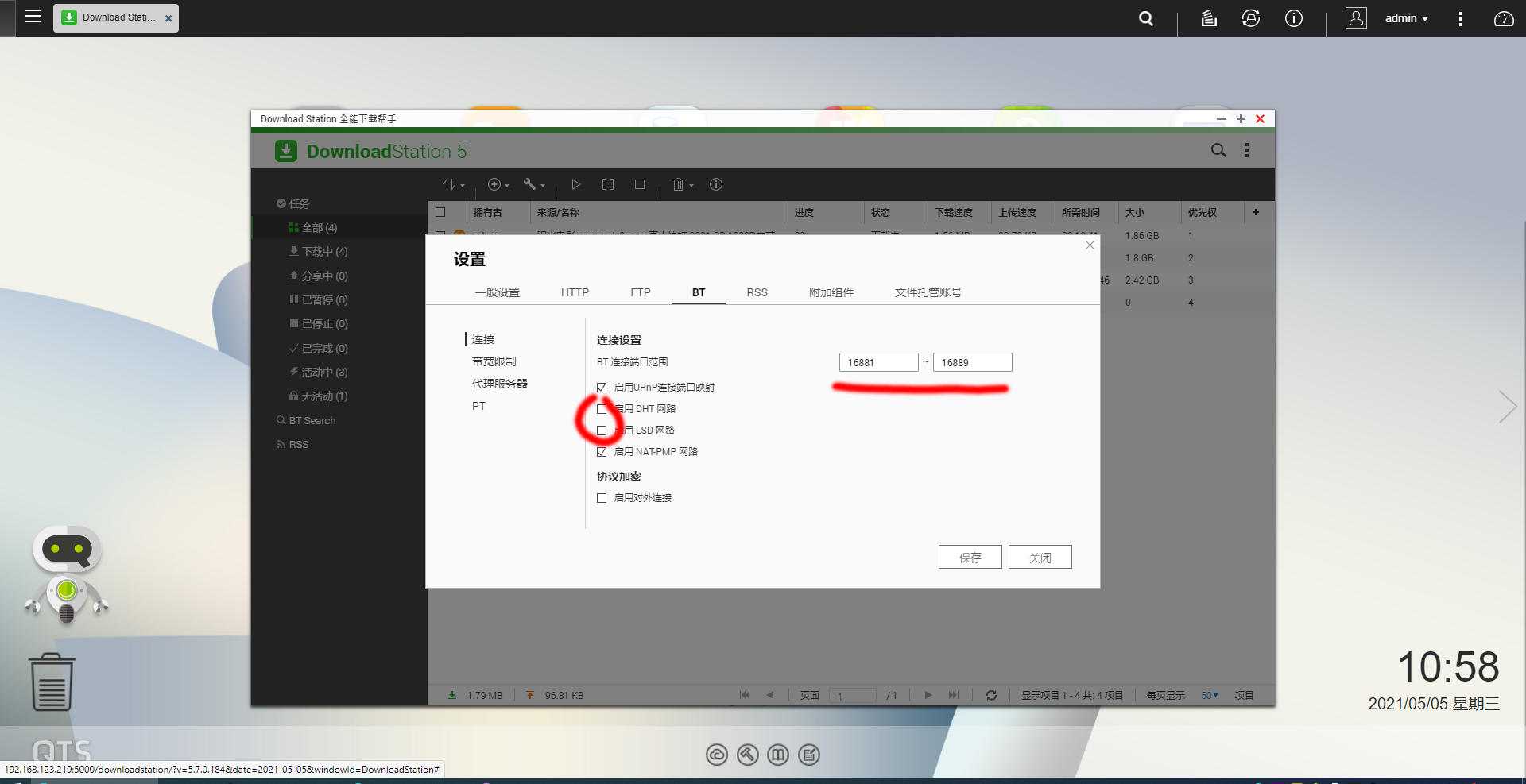
QuMagie也有移动端App,QTS系统版该有的功能App都有,还可以一键同步手机相册照片。
DownloadStation5
DownloadStation5是QTS系统原生下载工具,支持BT搜索,支持BT、PT、Megnetlink、HTTP及FTP在内的多种下载模式。有人说,QBittorrent、Transmission这几款下载软件更专业,但需要手动下载、安装、设置,比较麻烦,原生的DownloadStation下载简单,完全够用。
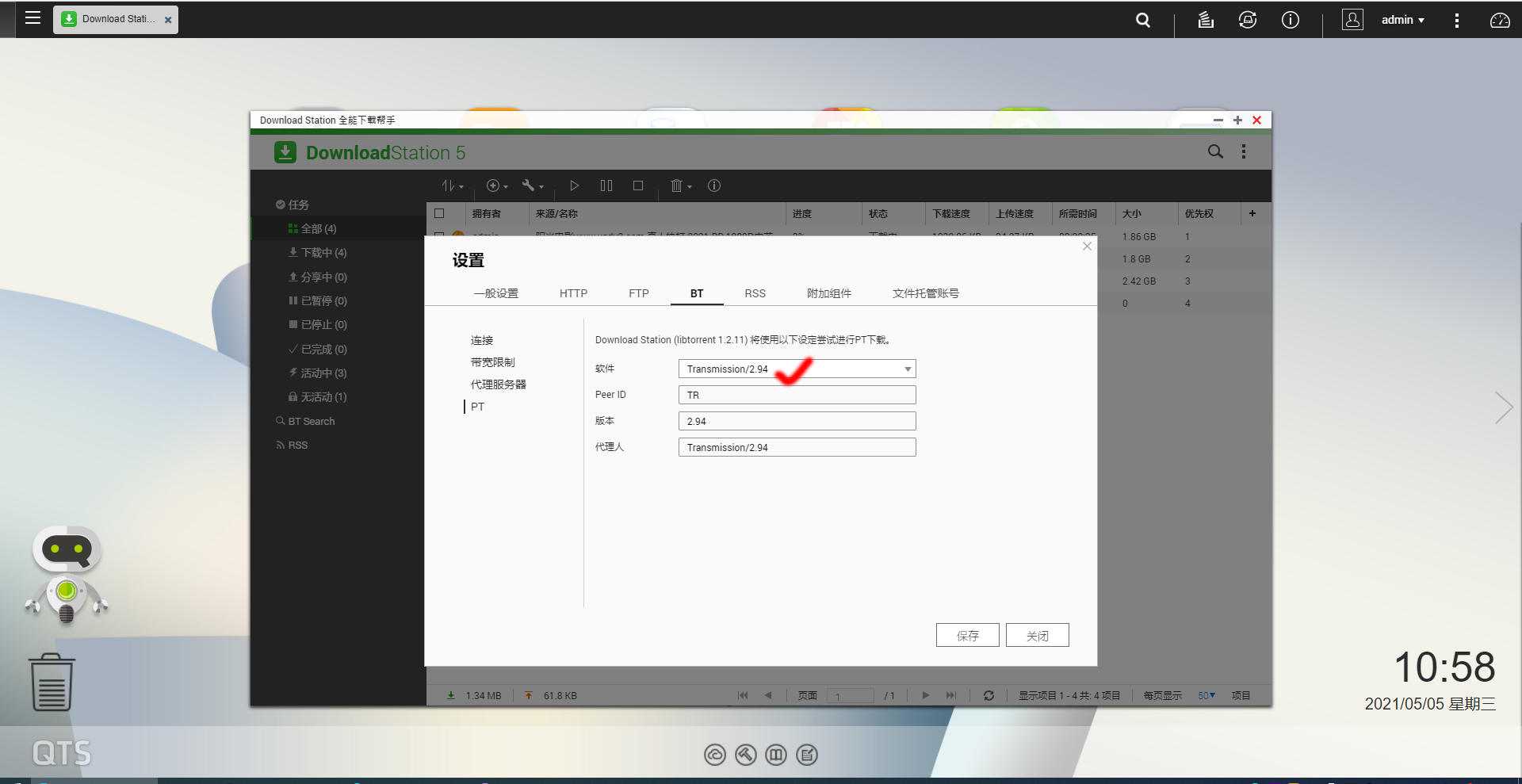
想要获得更好的体验,需要对DownloadStation5进行简单的设置。在设置-BT-连接选项中,把BT连接端口范围改成16881-16889,取消勾选【启用DHT网络】和【启用LSD网络】。

DownloadStation还可以在设置-BT-PT选项中切换下载工具内核,我选择的是【Transmission/2.49】。
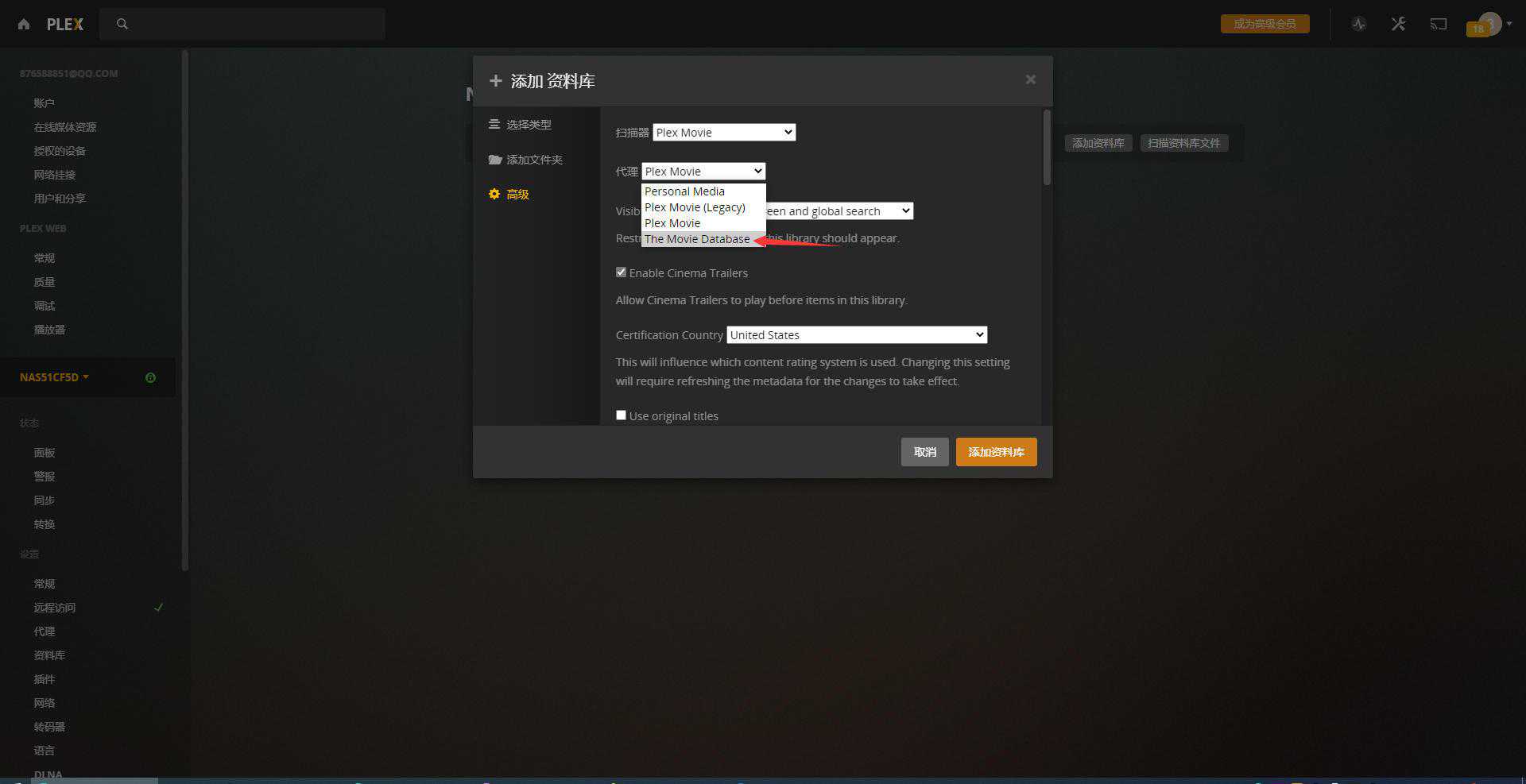
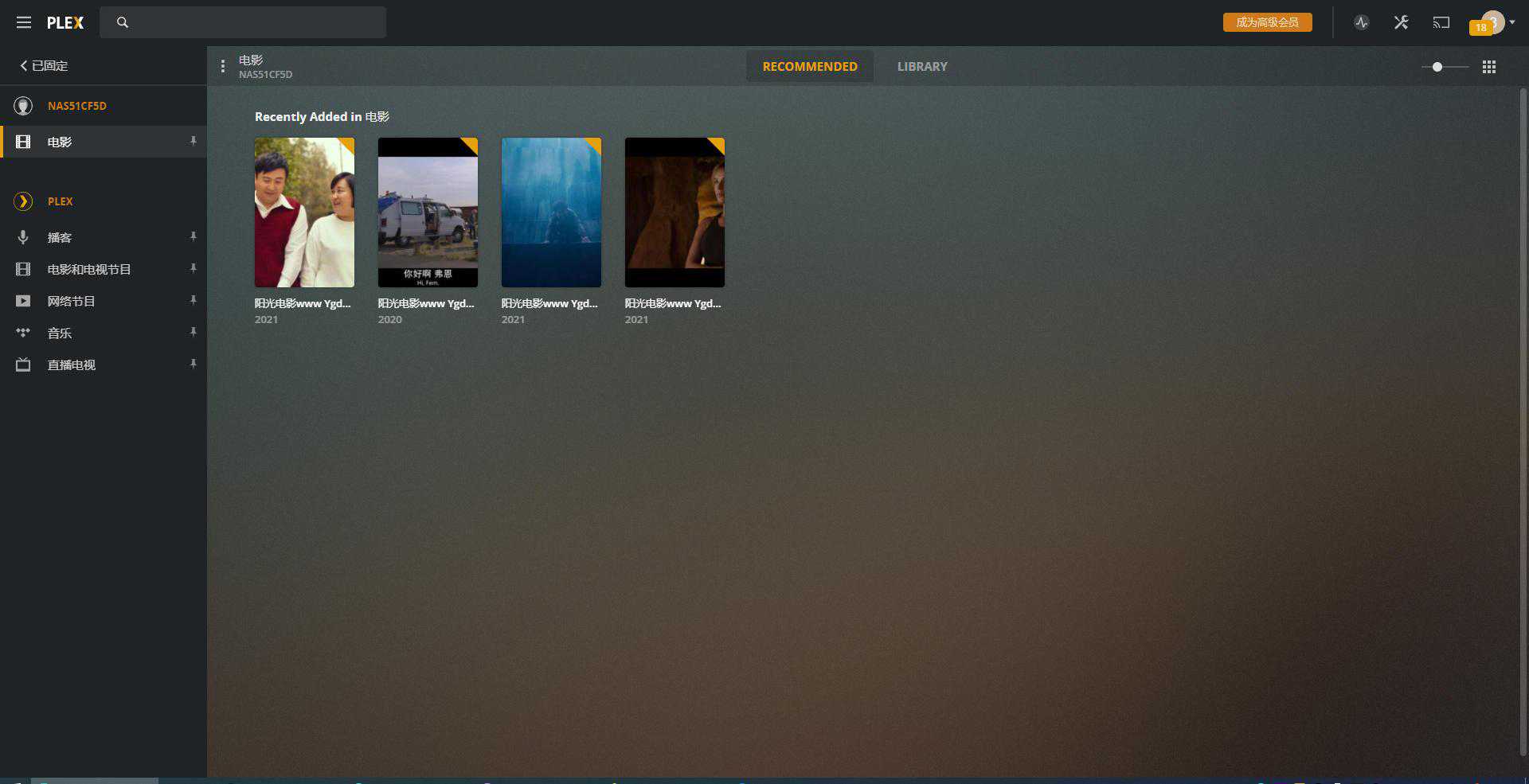
设置软件细节可以获得更好的观影体验,比如在资料库的代理设置中选择TheMovieDatabase能显示电影封面。
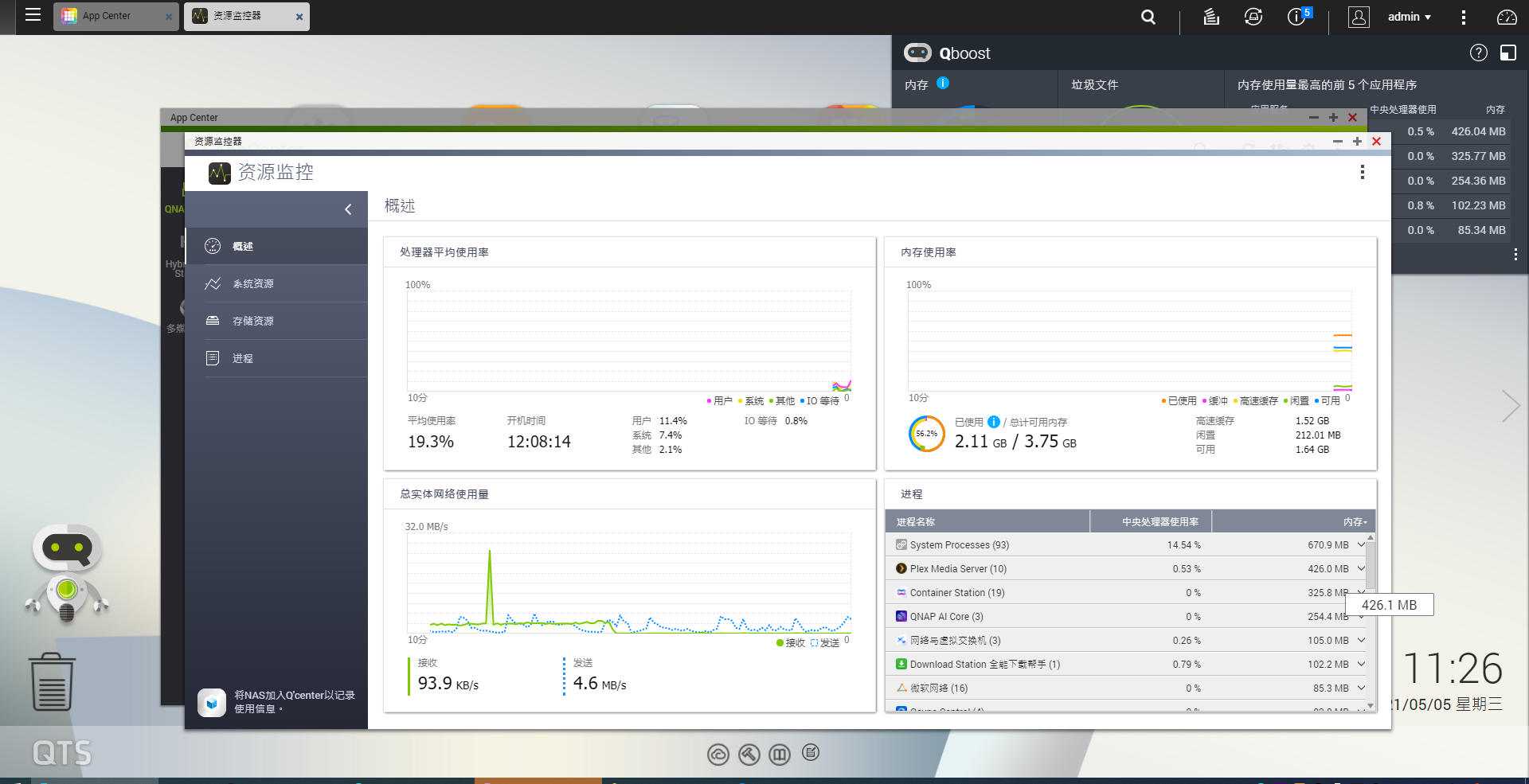
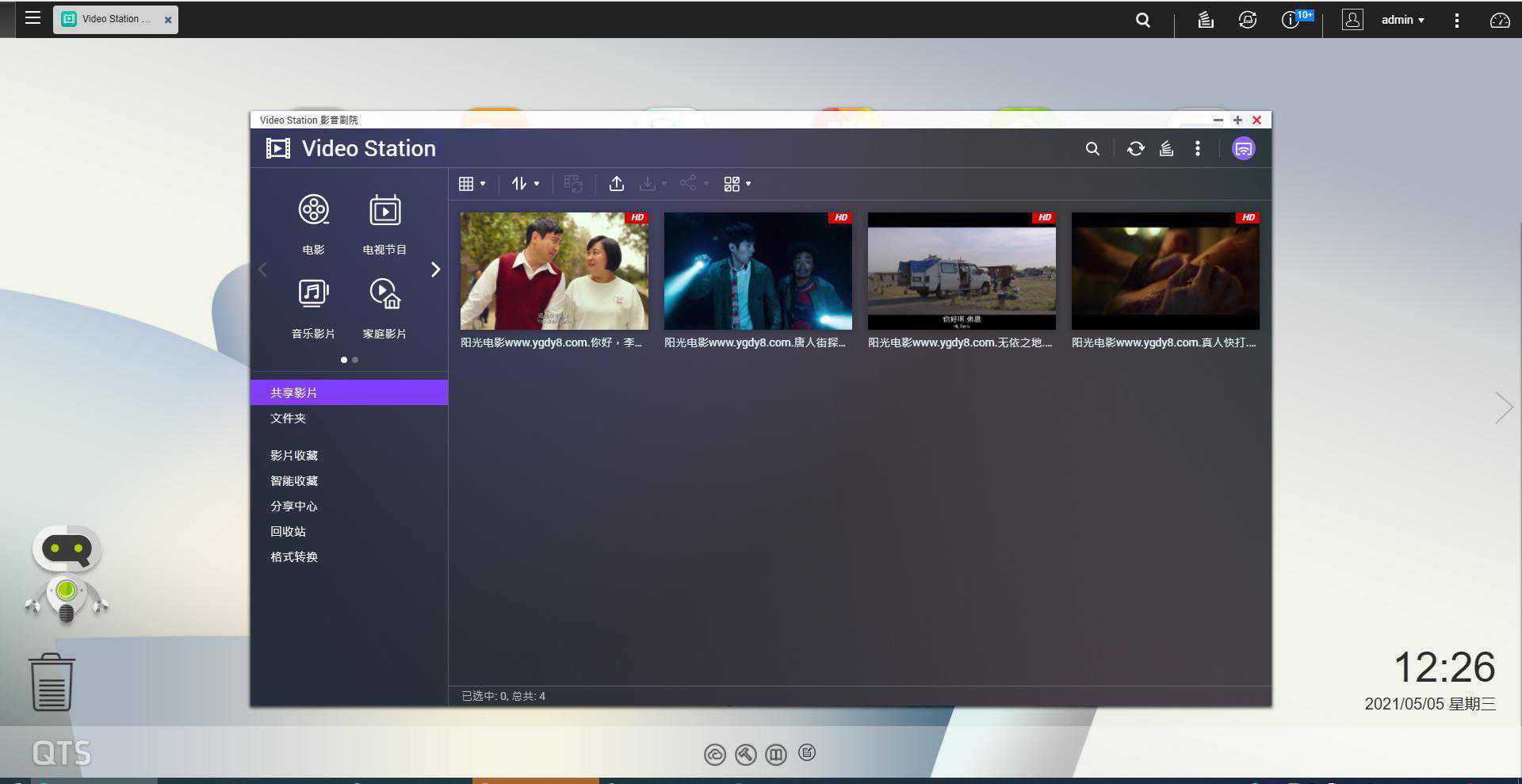
PLEX的CPU和内存占用率不算高。
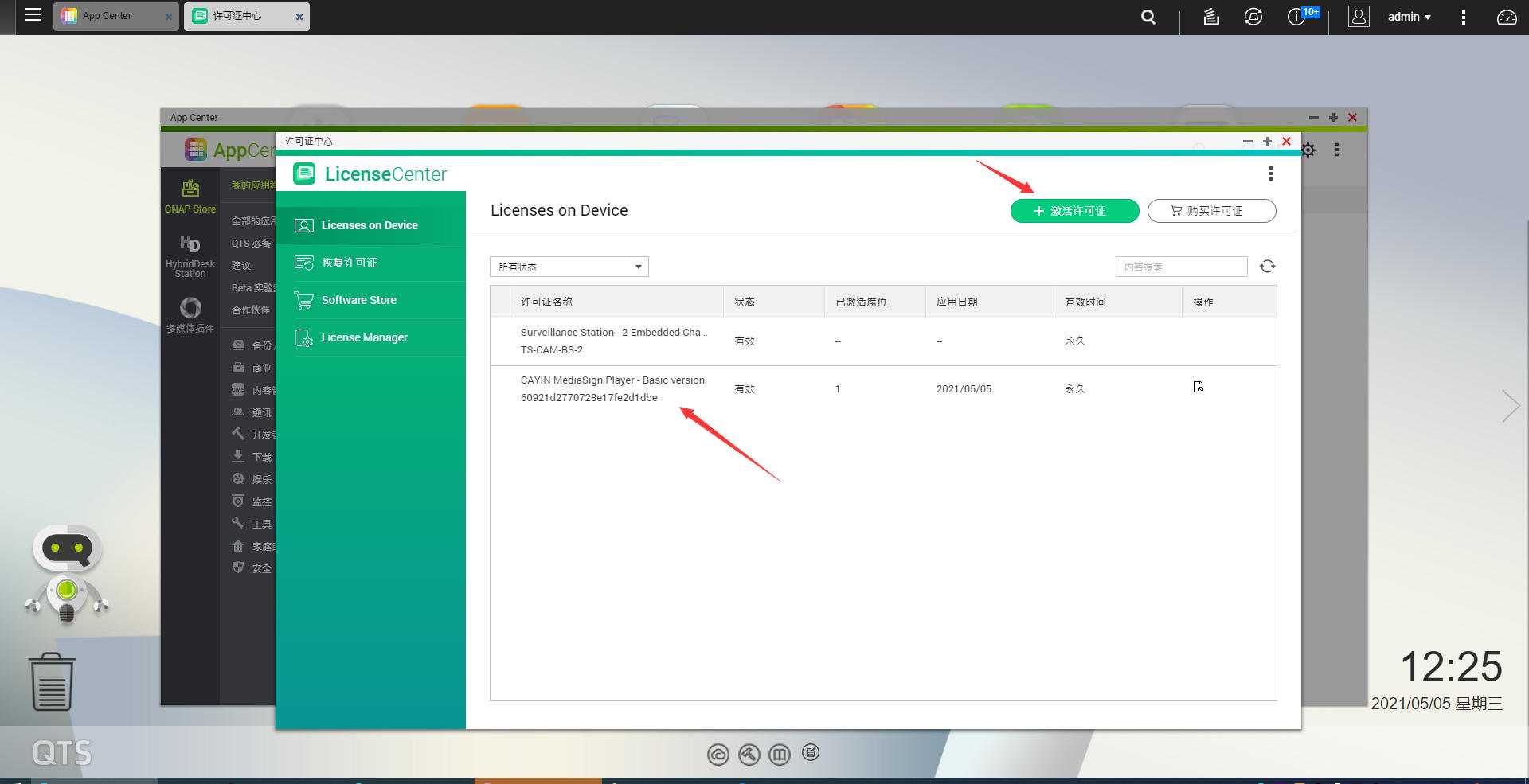
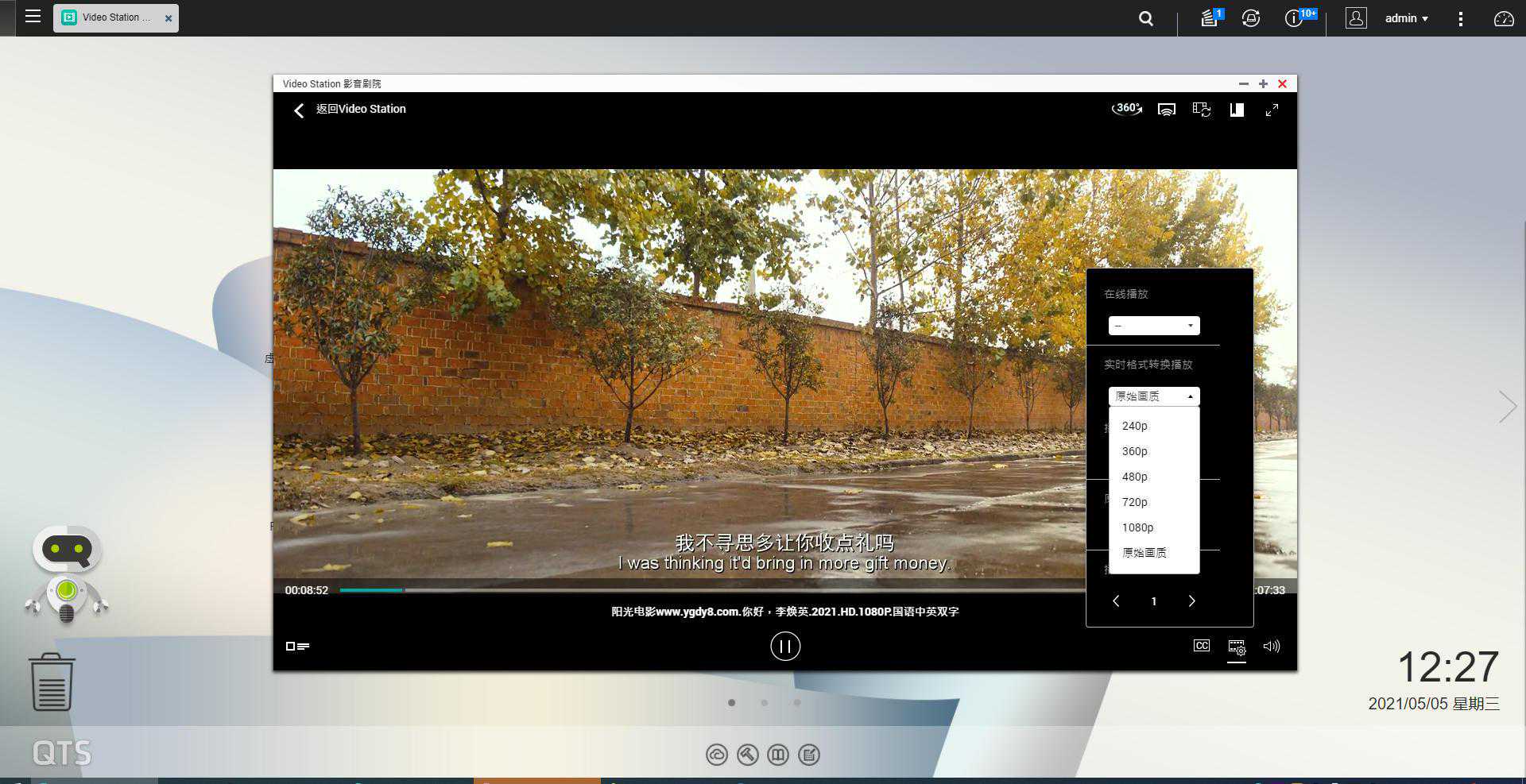
VideoStation5
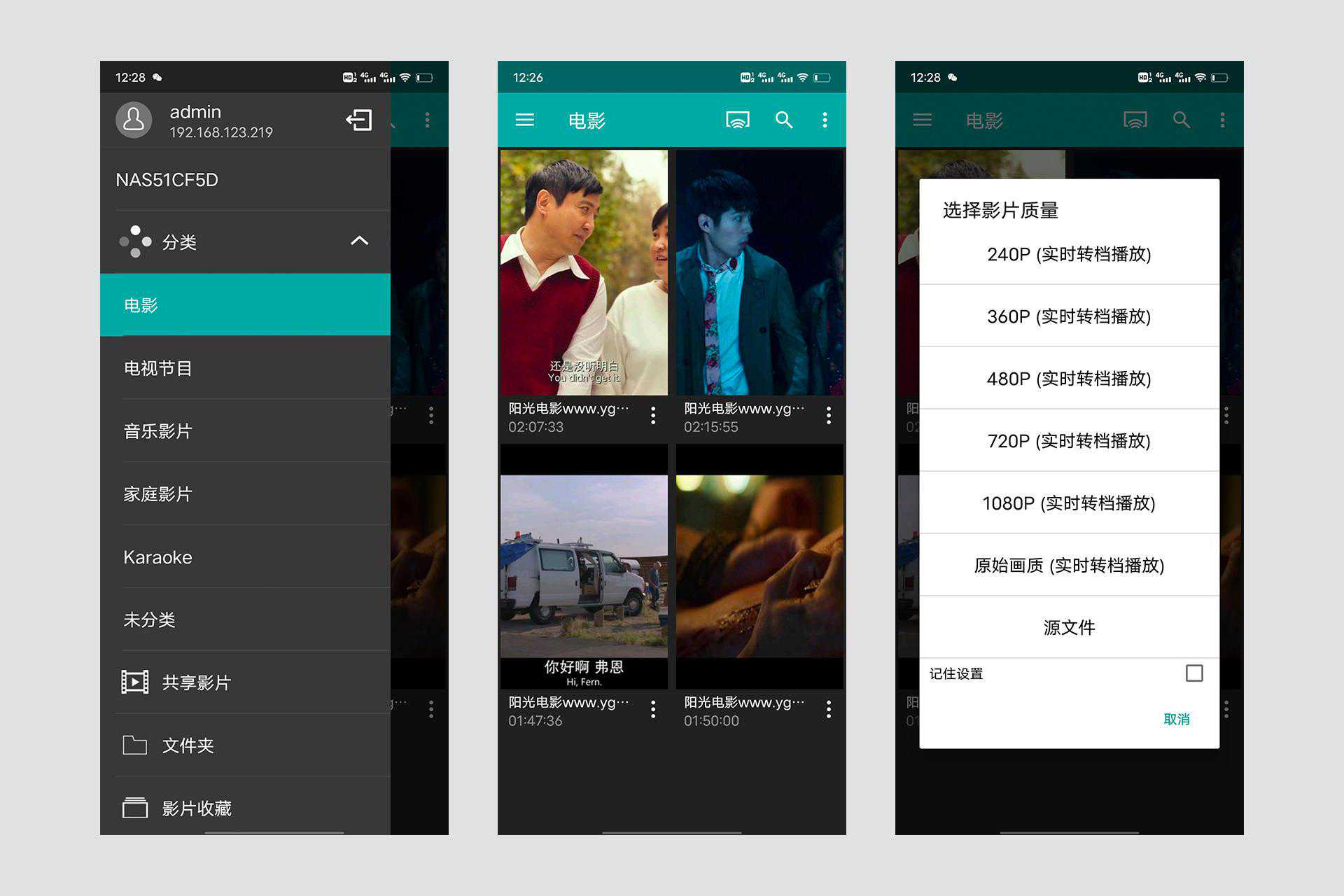

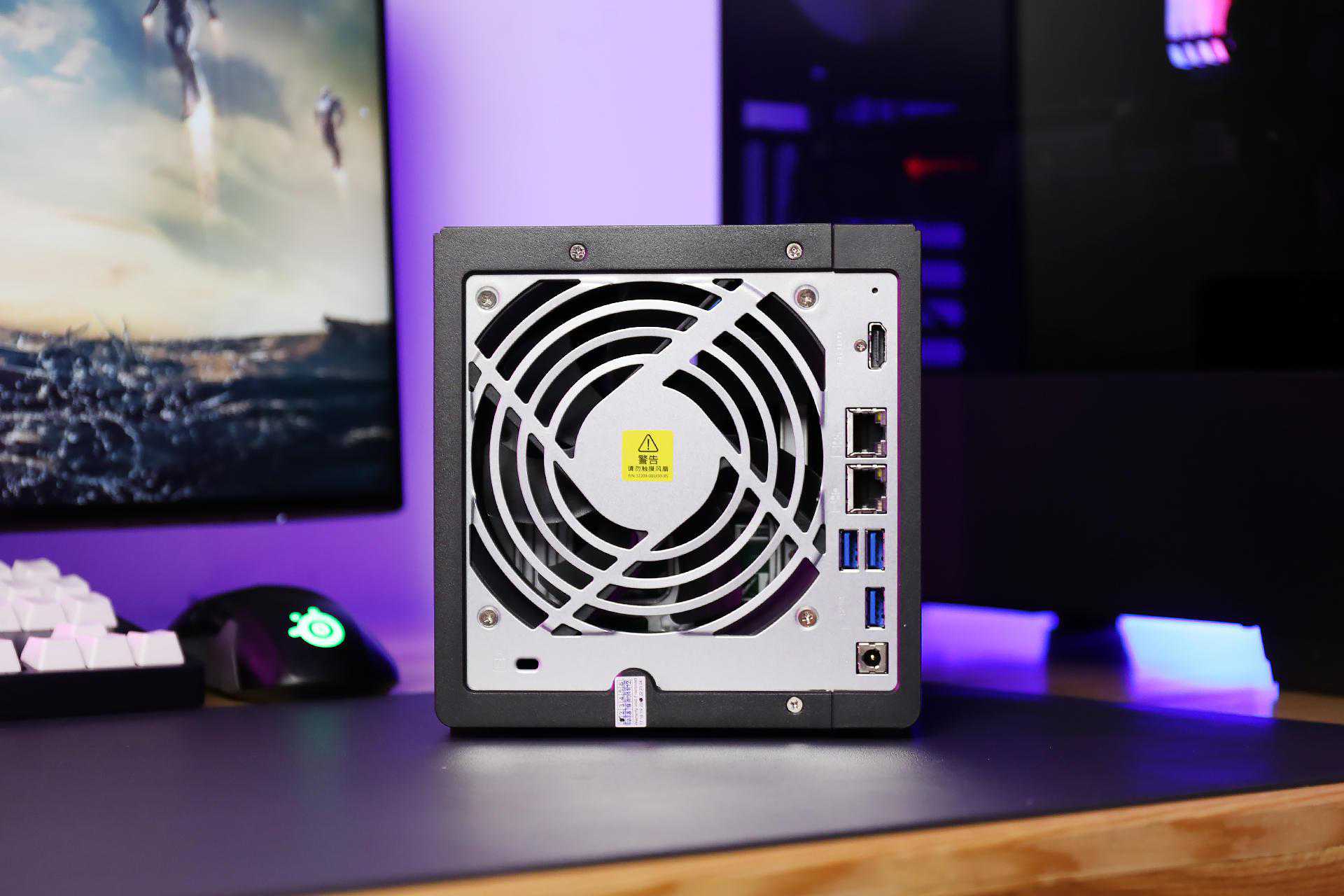
对于入门级用户来说,威联通TS-451D是一款实用且极具性价比的NAS,基本设置通俗易懂,容易上手,4盘位搭配丰富的拓展接口也能满足普通家用需求。