在Windows10上,MicrosoftDefer防病毒软件(以前称为WindowsDefer防病毒软件)是Windows安全体验的一部分,它提供了强大的实时保护,可抵御有害病毒、勒索软件、间谍软件、rootkit以及许多其他形式的恶意软件和黑客。
尽管用户可以通过Windows安全应用程序轻松控制日常的防病毒任务,但是还可以使用PowerShell命令管理反恶意软件解决方案,这在许多情况下都非常有用。例如,当你尝试自定义一个选项时,该选项恰巧无法通过图形用户界面(GUI)使用,例如计划快速或完整扫描或签名更新,你需要创建脚本来自动化一些MicrosoftDefer任务,或使用命令代替GUI也可以加快配置过程,尤其是当你需要在多个Windows10的安装中应用相同的设置时。
本文目录
如何检查MicrosoftDefer的状态
如何在MicrosoftDefer上检查更新
如何使用MicrosoftDefer执行快速病毒扫描
如何使用MicrosoftDefer执行完整的病毒扫描
如何使用MicrosoftDefer执行自定义病毒扫描
如何使用MicrosoftDefer执行脱机病毒扫描
如何删除MicrosoftDefer上的活动威胁
如何在MicrosoftDefer上更改首选项
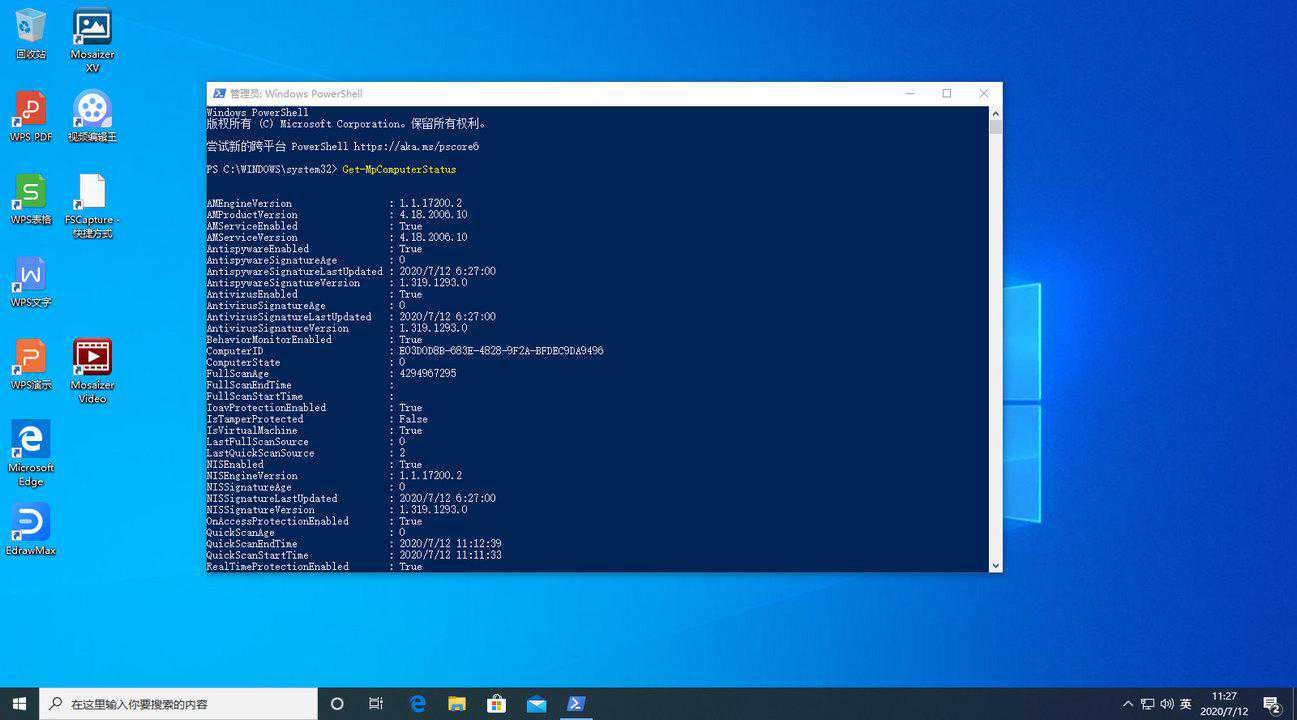
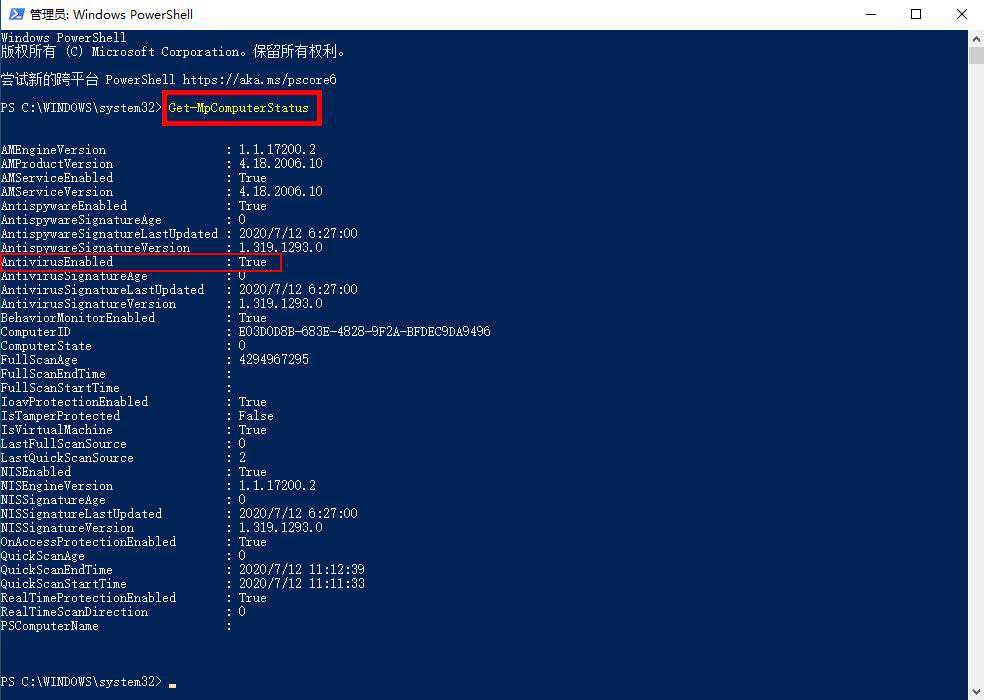
要使用PowerShell检查MicrosoftDefer的当前状态,请使用以下步骤:
1.在任务栏中单击“搜索”按钮,搜索“PowerShell”,然后选择“以管理员身份运行”。
2.键入以下命令,然后按Enter:
Get-MpComputerStatus
3.确认AntivirusEnabled为True,以了解安全解决方案是否正在运行。
除了检查防病毒软件是否正在运行之外,命令输出还显示了其他重要信息,例如引擎的版本和产品版本、实时保护状态、上次更新等。
“以管理员身份运行”运行PowerShell,键入以下命令,然后按Enter:
Update-MpSignature
完成这些步骤后,如果有可用的新更新,它们将下载并安装在你的电脑上。
三、如何使用MicrosoftDefer执行快速病毒扫描“以管理员身份运行”运行PowerShell,键入以下命令,然后按Enter:
Start-MpScan-ScanTypeQuickScan
完成这些步骤后,MicrosoftDeferAntivirus将在你的电脑上执行快速病毒扫描。
四、如何使用MicrosoftDefer执行完整的病毒扫描“以管理员身份运行”运行PowerShell,键入以下命令,然后按Enter:
Start-MpScan-ScanTypeFullScan
完成这些步骤后,适用于Windows10的防病毒软件将扫描整个系统以查找任何恶意软件和恶意代码。
五、如何使用MicrosoftDefer执行自定义病毒扫描“以管理员身份运行”运行PowerShell,键入以下命令,然后按Enter:
Start-MpScan-ScanTypeCustomScan-ScanPathPATH\TO\FOLDER-FILES
在命令中,确保使用要扫描的文件夹位置更新路径。
例如,下面的命令将扫描“下载”文件夹:
Start-MpScan-ScanTypeCustomScan-ScanPath"C:\Users\user\Downloads"
完成这些步骤后,MicrosoftDefer将在你指定的位置扫描病毒。
六、如何使用MicrosoftDefer执行脱机病毒扫描MicrosoftDefer防病毒还提供了脱机扫描选项,当有害的恶意软件感染了Windows10完全加载后防病毒无法删除的电脑时,该选项将派上用场。
要启动脱机扫描,请使用以下步骤:
说明:在继续操作之前,请确保保存所有可能已打开的工作,因为该命令将立即重新启动电脑以执行脱机扫描。
“以管理员身份运行”运行PowerShell,键入以下命令,然后按Enter:
Start-MpWDOScan
完成这些步骤后,电脑将自动重启。它将启动进入恢复环境,并将执行全面扫描以删除在Windows10的正常操作期间否则无法检测到的病毒。扫描之后,电脑将自动重启,然后你可以在设置更新和安全windows安全中心病毒和威胁防护保护历史记录上查看扫描报告。
七、如何删除MicrosoftDefer上的活动威胁“以管理员身份运行”运行PowerShell,键入以下命令,然后按Enter:
Remove-MpThreat
完成这些步骤后,反恶意软件解决方案将消除计算机上的所有活动威胁。尽管这是一个有趣的命令,但是它仅适用于防病毒尚未缓解的威胁。
八、如何在MicrosoftDefer上更改首选项使用PowerShell命令,还可以配置MicrosoftDeferAntivirus的各种功能。例如,你可以排除位置和文件、指定隔离保留期、运行不同的扫描、计划病毒扫描、更改扫描首选项等等。
A、列出首选项
要列出带有PowerShell的MicrosoftDefer的所有可用首选项,请使用以下步骤:
“以管理员身份运行”运行PowerShell,键入以下命令以获取MicrosoftDeferAntivirus当前配置的完整列表,然后按Enter:
Get-MpPreference
完成这些步骤后,你将了解可以使用内置防病毒配置的所有设置。
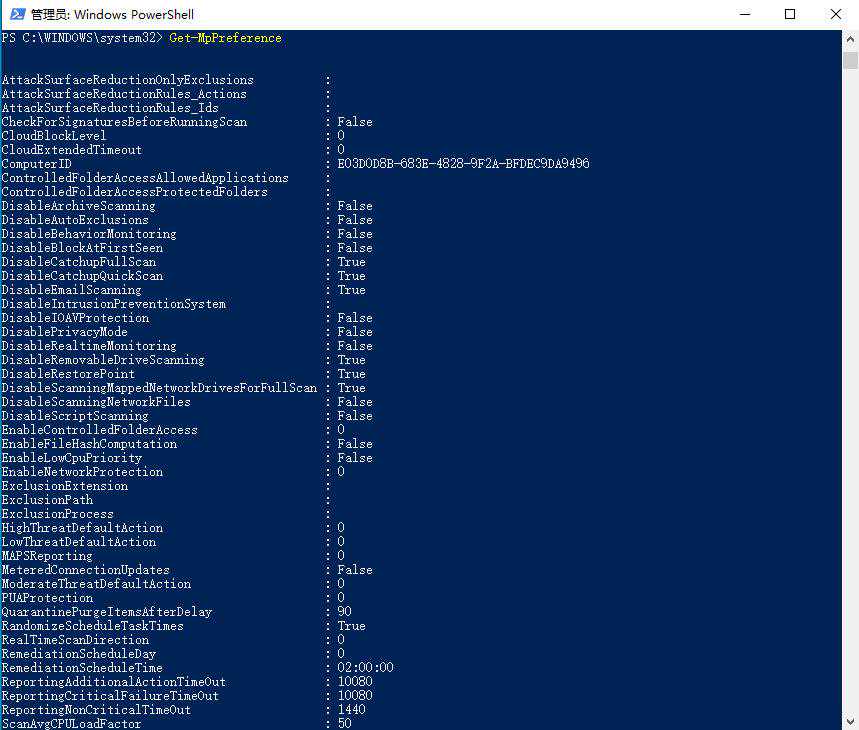
以下命令是你可以使用PowerShell进行自定义的首选项的一些示例。
B、排除位置
MicrosoftDefer防病毒包含一个选项,可从实时扫描和计划扫描中排除文件夹位置。
要使用PowerShell排除文件夹路径,请使用以下步骤:
“以管理员身份运行”运行PowerShell,输入以下命令以排除文件夹,然后按Enter键:
Set-MpPreference-ExclusionPathPATH\TO\FOLDER
在命令中,确保将“PATH\TO\FOLDER”替换为要排除的路径。
例如,以下命令将从扫描中排除“用户”文件夹:
Set-MpPreference-ExclusionPathC:\Users
完成这些步骤后,MicrosoftDefer将忽略在实时和计划扫描期间指定的文件夹。
如果要从排除列表中删除文件夹,则可以使用以下命令:Remove-MpPreference-ExclusionPath"PATH\TO\FOLDER-FILES",不要忘记使用希望删除的路径来更新命令。
C、排除文件类型
“以管理员身份运行”运行PowerShell,输入以下命令以排除文件类型,然后按Enter键:
Set-MpPreference-ExclusionExtensionEXTENSION
在命令中,确保将“EXTENSION”替换为要排除的扩展名。
例如,此命令从扫描中排除MicrosoftWord文件:
Set-MpPreference-ExclusionExtensiondocx
完成这些步骤后,文件扩展名将添加到恶意软件实时、自定义或计划扫描期间需要忽略的格式的数据库中。
如果需要从排除列表中删除扩展名,则可以使用以下命令:Remove-MpPreference-ExclusionExtensionEXTENSION,不要忘记用希望删除的扩展名来更新命令。
D、删除前的隔离时间
你还可以通过以下步骤指定将威胁隔离的天数:
“以管理员身份运行”运行PowerShell,键入以下命令以指定将项目隔离的天数,然后按Enter键:
Set-MpPreference-QuarantinePurgeItemsAfterDelayDAYS
在命令中,确保将“DAYS”替换为要保留项目的天数。
例如,此命令将项目保留30天,然后将其删除:
Set-MpPreference-QuarantinePurgeItemsAfterDelay30
提示:可以使用值“0”或不使用任何值来无限期设置保留项。
完成这些步骤后,“隔离”文件夹中的项目将在你指定的时间段后自动删除。
E、安排快速扫描
“以管理员身份运行”运行PowerShell,输入以下命令以安排每日快速扫描,然后按Enter键:
Set-MpPreference-ScanScheduleQuickScanTimeSCAN-TIME
在命令中,确保将“SCAN-TIME”替换为要运行扫描的24小时制时间。
例如,此命令计划在当地时间每天上午6:00进行快速扫描:
Set-MpPreference-ScanScheduleQuickScanTime06:00:00
提示:你可以不指定任何时间值,也可以将时间设置为午夜后两个小时,以将设置重设为默认值。
完成步骤后,MicrosoftDefer将在你指定的时间内执行快速扫描。
F、安排完整扫描
“以管理员身份运行”运行PowerShell,键入以下命令以安排完整扫描,然后按Enter键:
Set-MpPreference-ScanParameters2
说明:参数中的数字“2”是指定MicrosoftDefer全面扫描的内容。
输入以下命令来设置扫描日,然后按Enter键:
Set-MpPreference-RemediationScheduleDaySCAN-DAY
在命令中,将你要运行扫描的日期(数字)替换“SCAN-DAY”。以下是可用的选项:
0–每天
1–周日
2–星期一
3–星期二
4–星期三
5–星期四
6–星期五
7–周六
8–从不
例如,以下命令计划对星期日进行全面扫描:
Set-MpPreference-RemediationScheduleDay1
提示:你可以使用选项号恢复到默认扫描计划8。
输入以下命令以指定扫描时间,然后按Enter键:
Set-MpPreference-RemediationScheduleTimeSCAN-TIME
在命令中,将“SCAN-TIME”更改为你要运行扫描的24小时格式。
例如,以下命令计划在本地时间上午6:00进行全面扫描:
Set-MpPreference-RemediationScheduleTime06:00:00
完成这些步骤后,MicrosoftDeferAntivirus将在你在首选项中指定的日期和时间运行完整扫描。
G、禁用防病毒
尽管MicrosoftDefer提供了禁用杀毒软件的命令,但它受防篡改功能的保护,你只能通过Windows安全应用程序中提供的“病毒和威胁防护”设置来禁用它。
若要禁用防病毒,请关闭“防篡改”,然后使用以下步骤:
“以管理员身份运行”运行PowerShell,键入以下命令以暂时禁用MicrosoftDeferAntivirus,然后按Enter:
Set-MpPreference-DisableRealtimeMonitoring$true
完成这些步骤后,实时防病毒保护将被禁用,直到下次重新启动为止。或者,你可以运行以下命令:
Set-MpPreference-DisableRealtimeMonitoring$false
通过PowerShell立即实时打开。
H、启用外部驱动器扫描
默认情况下,Windows10内置的防病毒软件不会扫描可移动存储中的恶意程序和有害程序,但是你可以通过以下步骤更改此行为:
“以管理员身份运行”运行PowerShell,键入以下命令,然后按Enter:
Set-MpPreference-DisableRemovableDriveScanning$false
完成这些步骤后,反恶意软件功能将在完整扫描期间扫描外部存储电脑。
如果要还原更改,请使用相同的操作,但是请使用以下命令:Set-MpPreference-DisableRemovableDriveScanning$true。
I、禁用档案扫描
默认情况下,防病毒软件扫描zip、cab和其他存档文件,但是如果你有理由不扫描存档,则可以通过以下步骤禁用该选项:
“以管理员身份运行”运行PowerShell,键入以下命令,然后按Enter:
Set-MpPreference-DisableArchiveScanning$true
完成这些步骤后,MicrosoftDefer将不会扫描存档文件。
如果要撤消设置,可以使用相同的操作,但是请使用以下命令:Set-MpPreference-DisableArchiveScanning$false。
J、启用网络驱动器扫描
“以管理员身份运行”运行PowerShell,键入以下命令,然后按Enter:
Set-MpPreference-DisableScanningMappedNetworkDrivesForFullScan$false
完成这些步骤后,将在全面扫描期间扫描网络驱动器,以查找恶意程序和有害程序。
如果要回滚原始设置,可以使用相同的操作,但是请使用以下命令:Set-MpPreference-DisableScanningMappedNetworkDrivesForFullScan$true。
扩展阅读:
■>>在Win10上永久禁用WindowsDefer杀毒软件,用这3招就行了
■>>详解关闭Windows防火墙操作技巧,让你彻底断开与外网的连接
■>>好消息!使用这3招,可永久禁用Win10Defer杀毒软件
■>>想禁用WindowsDefer杀毒软件,在win10中这样操作,轻松实现